
Téléchargement du code#
Pour toute la partie suivante, il est nécessaire d’utiliser un ordinateur ou une tablette possédant comme système d’exploitation Windows 10 minimum, Linux, ou MAC.
1. Installation de Python#
Les étapes ci-dessous vont vous permettre d’installer Python, qui sera nécessaire pour le paramétrage de votre centrale de mesure. Si vous avez une version de python supérieur à python3 sur votre ordinateur, aller directement à la partie 2.
Pour les utilisateurs sous Windows#
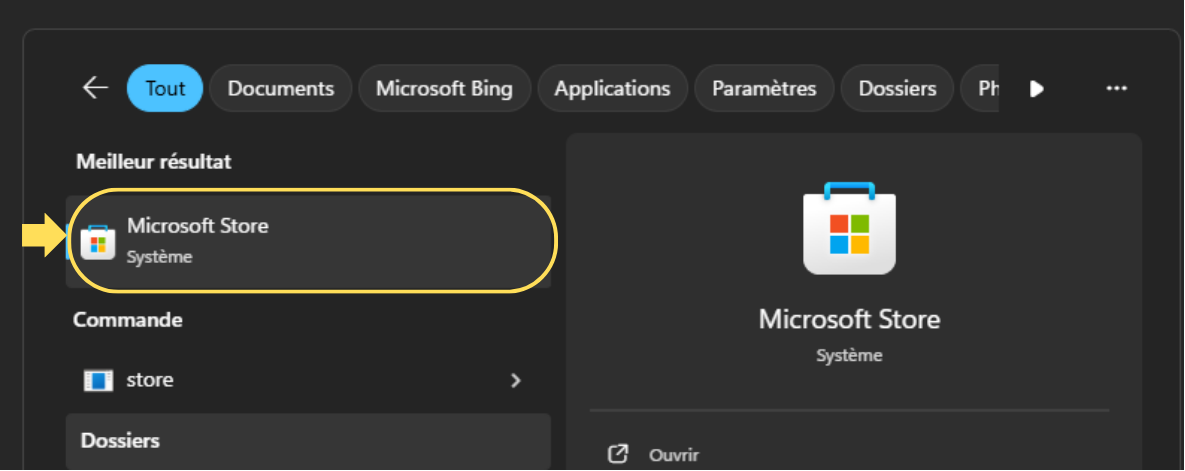
Dans l’onglet rechercher sur votre barre d’outils, taper Microsoft Store.

Ouvrir le Microsoft Store.
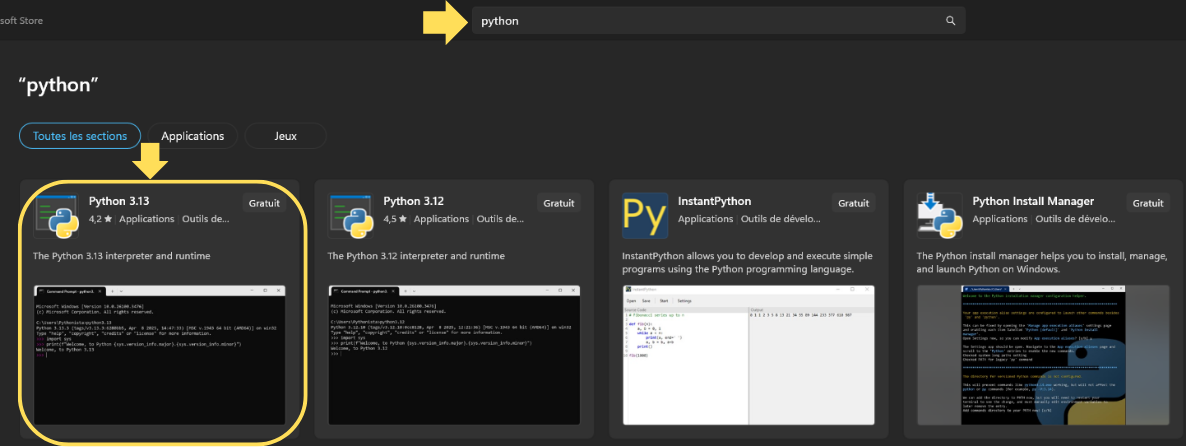
Dans Rechercher des applications, des jeux, etc…, taper Python, puis cliquer sur la dernière version de Python disponible (ici Python 3.13).
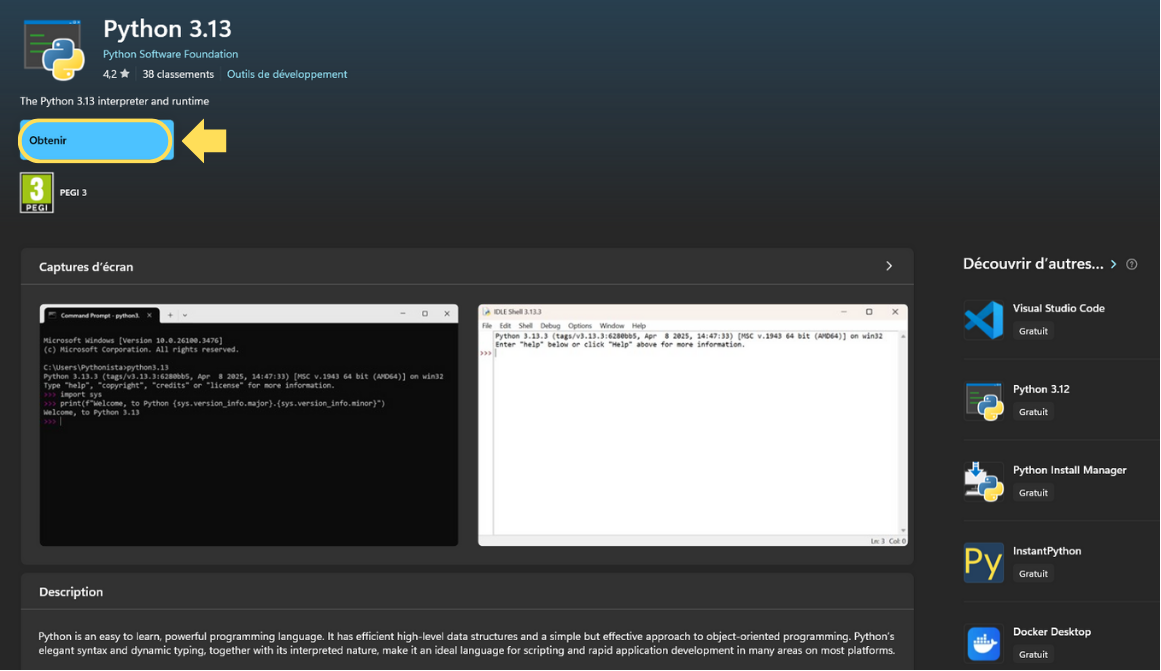
Cliquer ensuite sur Obtenir ou télécharger. L’installation de Python se lance alors sur votre ordinateur.
Pour les utilisateurs sous Linux#
Ouvrir un terminal, puis taper la commande suivante :
$ sudo apt install python3
Pour les utilisateurs sous MAC#
EN COURS DE REDACTION
2. Téléchargement de l’exécutable Install SETIER#
Dans cette partie, nous allons décrire comment télécharger le fichier Install permettant l’installation sur votre ordinateur/tablette des éléments nécessaires à la programmation des centrales de mesure SETIER.
Afin d’accéder au téléchargement du fichier Install, cliquer sur le Code Python, qui déclanchera automatiquement le téléchargement du code :
Code PythonAller alors dans téléchargements, puis cliquer sur Extraire tout (si Extraire tout ne s’affiche pas sur votre PC, vous pouvez faire clique droit puis Extraire tout).

Vous pouvez ouvrir le dossier setier_dev-dev_python_code.
Cliquer alors sur code.
Puis cliquer sur python_code_load_program.
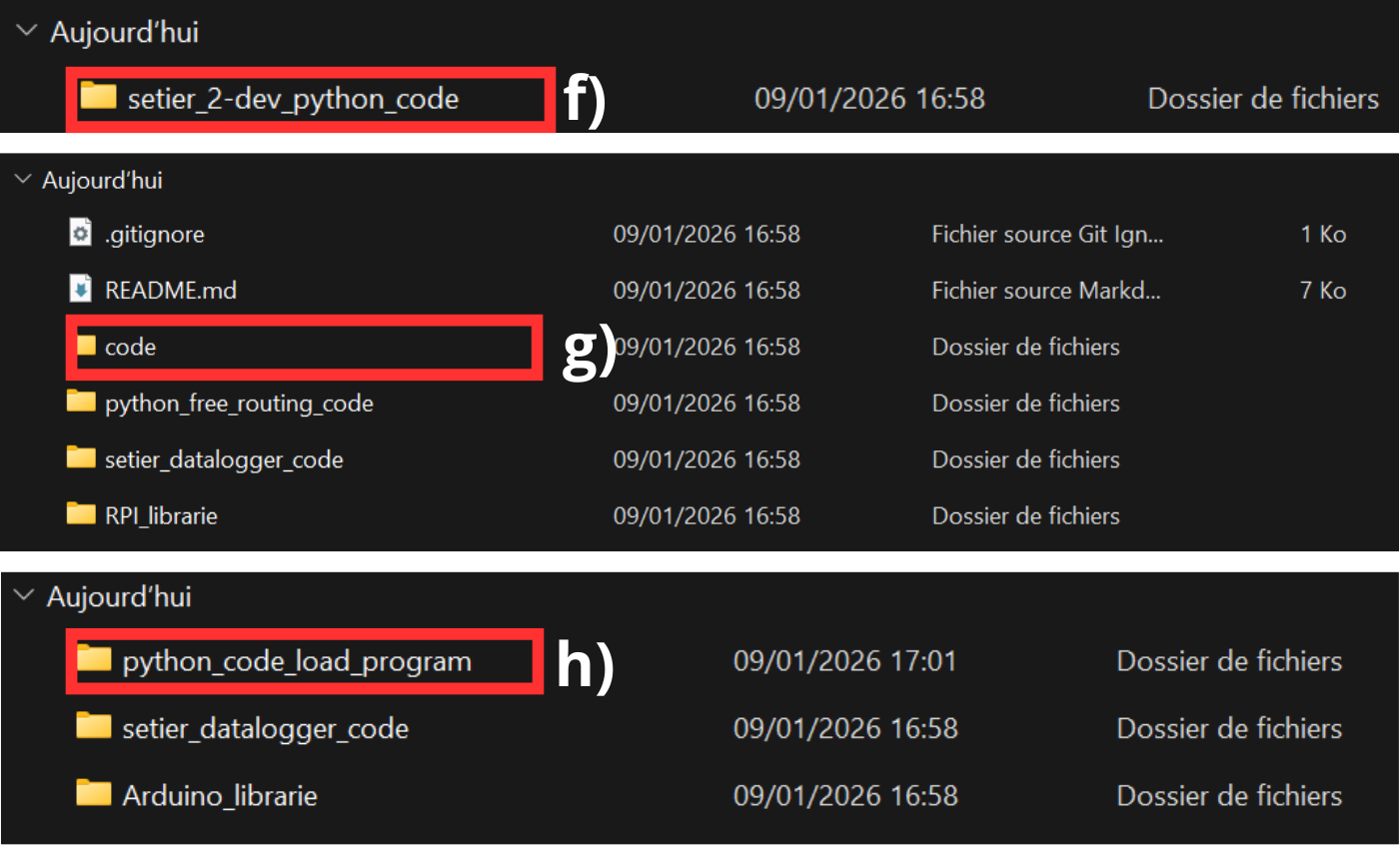
Si vous utilisez Windows, cliquer sur le fichier install_windows.bat.
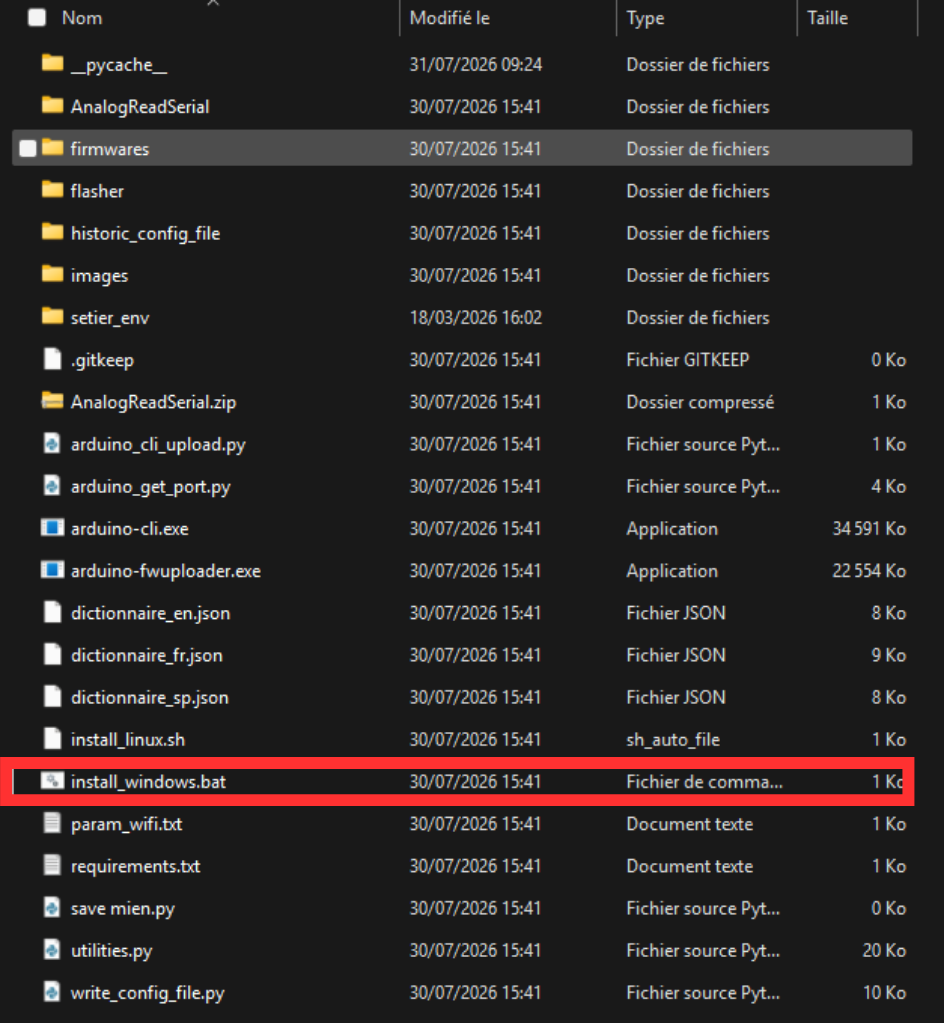
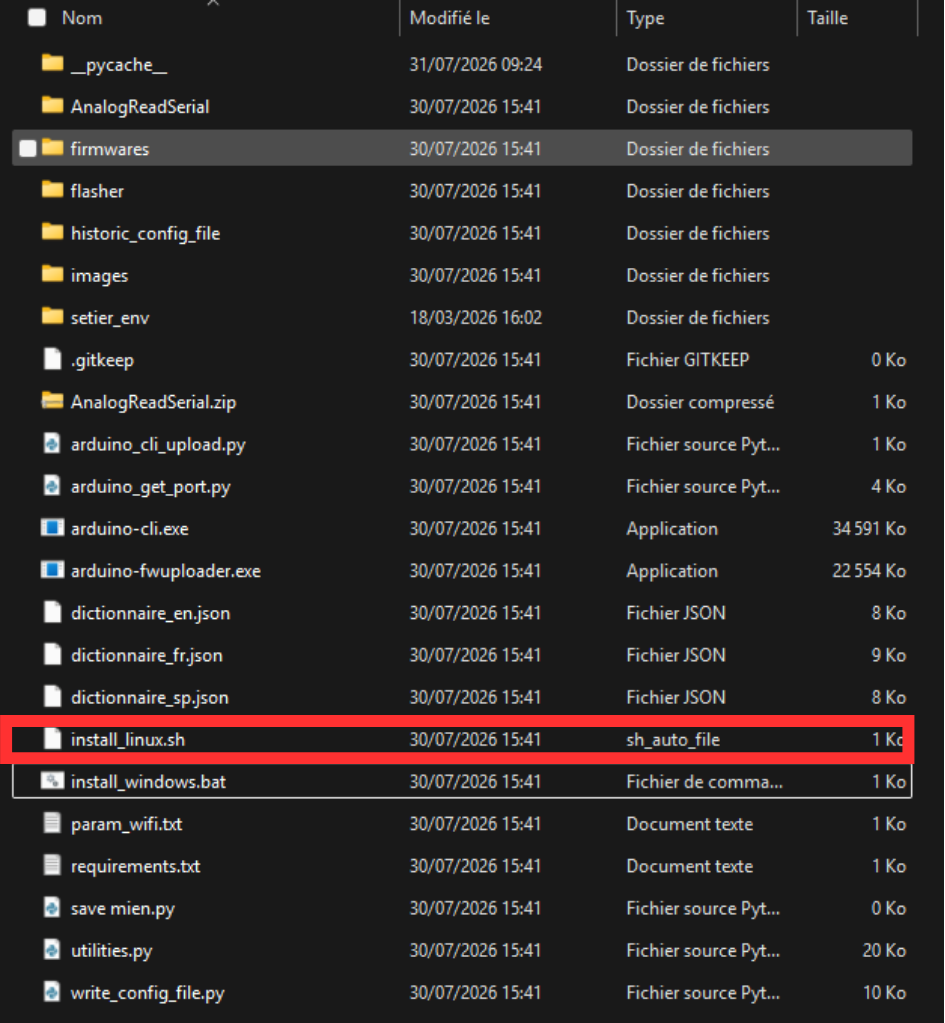
Si vous utilisez Linux, cliquer sur le fichier install_linux.sh, puis exécuter.
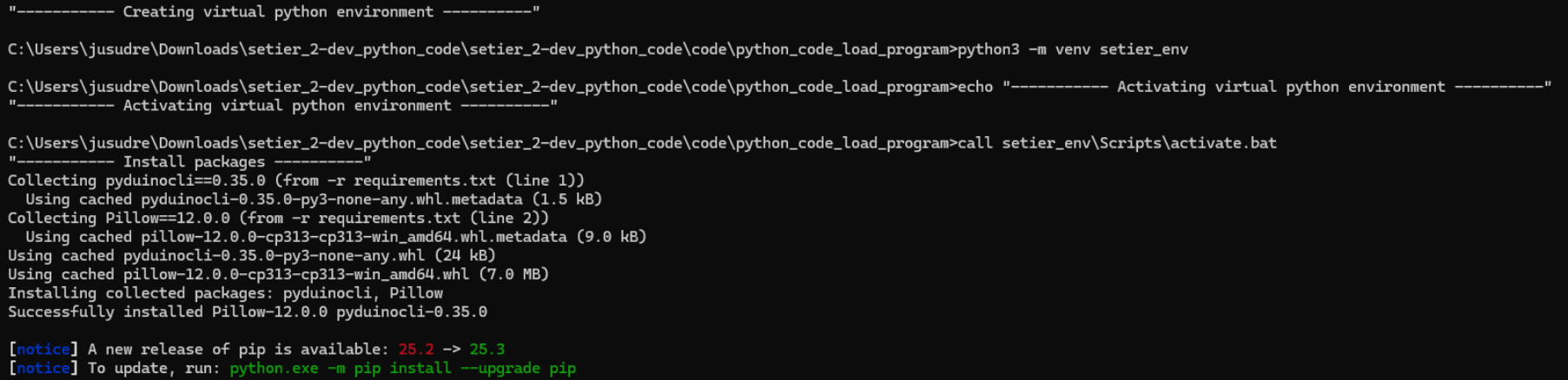
La fenêtre suivante s’ouvre. Après quelques secondes d’installation, il sera possible de paramètrer votre centrale.
Paramétrage d’une centrale SETIER#
Dans cette partie, nous allons décrire comment paramétrer la centrale de mesure SETIER comme souhaité. Cette partie est séparée en deux parties, d’abord des paramètres généraux semblables pour chaque type de centrales, et ensuite les paramètres spécifiques à chaque type de centrales.
1. Paramètrage générale d’une centrale de mesure#
Une fois l’installation associée au fichier Install.bat terminée, choisir votre langue. Pour Français taper 1, pour Anglais taper 2, pour Espagnol taper 3, puis taper sur entrée.
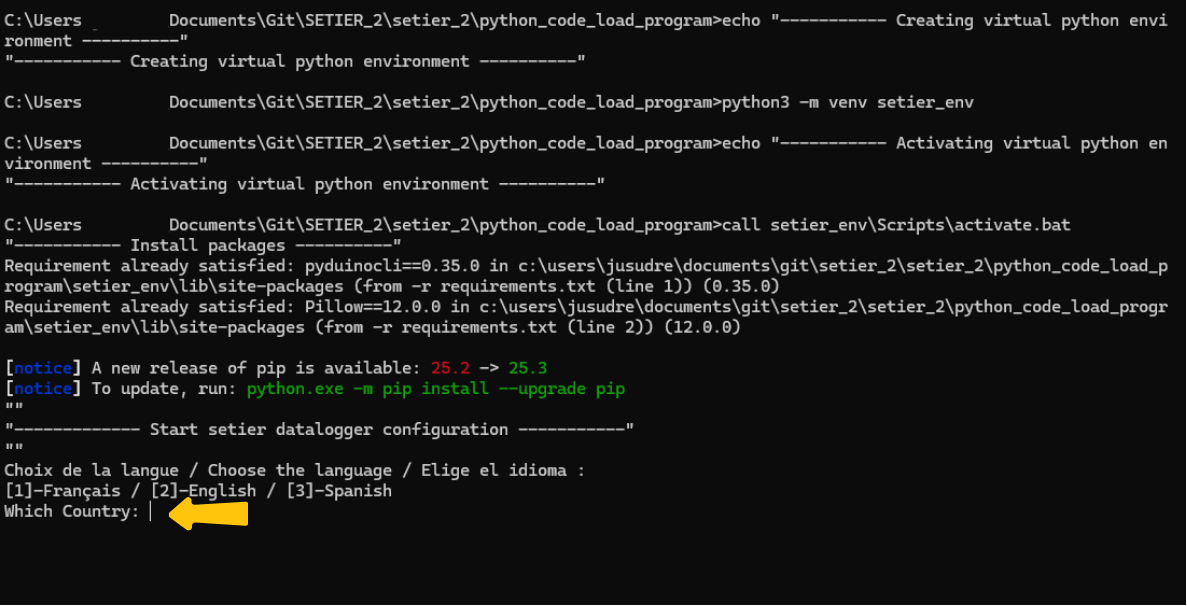
Une fois la langue choisie, indiquer le type de centrale de votre centrale de mesure. Les choix de centrales possibles sont : 1 - Debitmètre ultrason, 2- Physico-chimique, 3- Energie, 4- Pression. Pour choisir, taper le chiffre associé à chaque centrale.

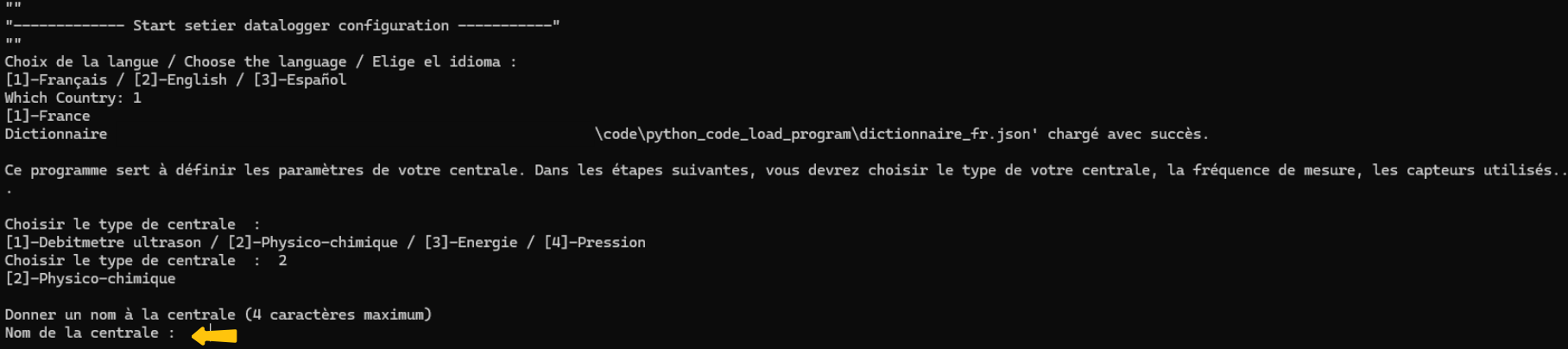
Une fois le type de centrale choisi, indiquer le nom de votre centrale de mesure, puis taper sur entrée. Ce nom doit faire 4 caractères ou moins, et sera le nom donné au réseau Wi-Fi généré par votre centrale (Wi-Fi utilisé pour la récupération de données, l’étalonnage des capteurs…). Ici le nom donné est Test.
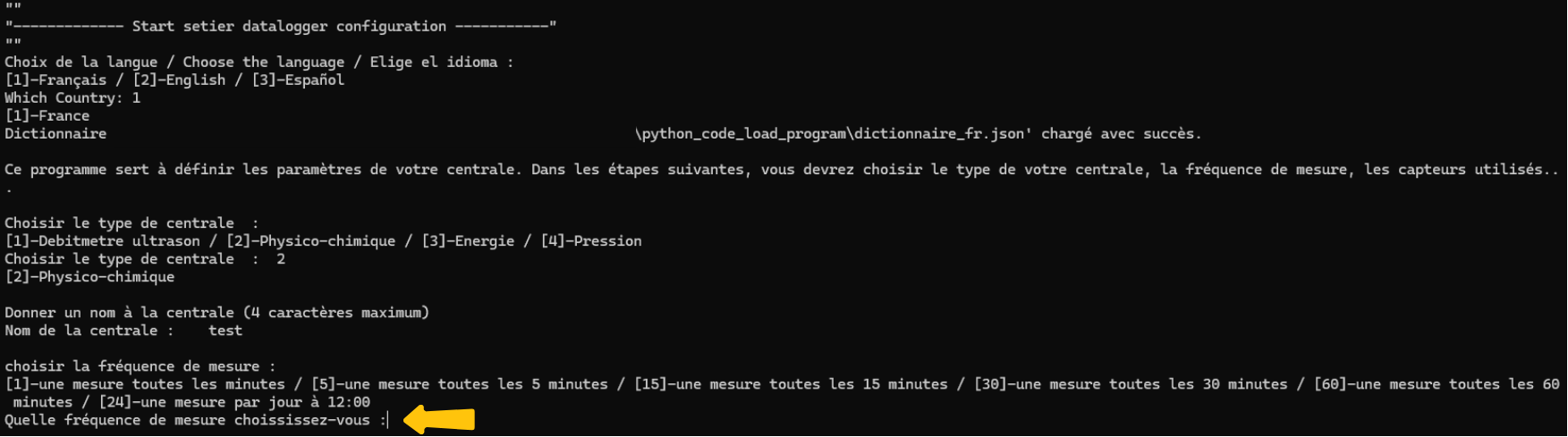
Une fois le nom choisi, spécifier la fréquence de mesure de votre centrale de mesure. Les fréquences possibles sont une mesure toutes les : 1 minute, 5 minutes, 15 minutes, 30 minutes, 60 minutes et 24 heures. Ici nous avons choisi une mesure toutes les 1 minute.
Une fois la fréquence de mesure choisie, choisir si vous souhaitez, via l’interface Wi-Fi, pouvoir activer ou non l’enregistrement d’un journal retraçant l’activité de votre datalogger, seconde après seconde (journal dit de debug.
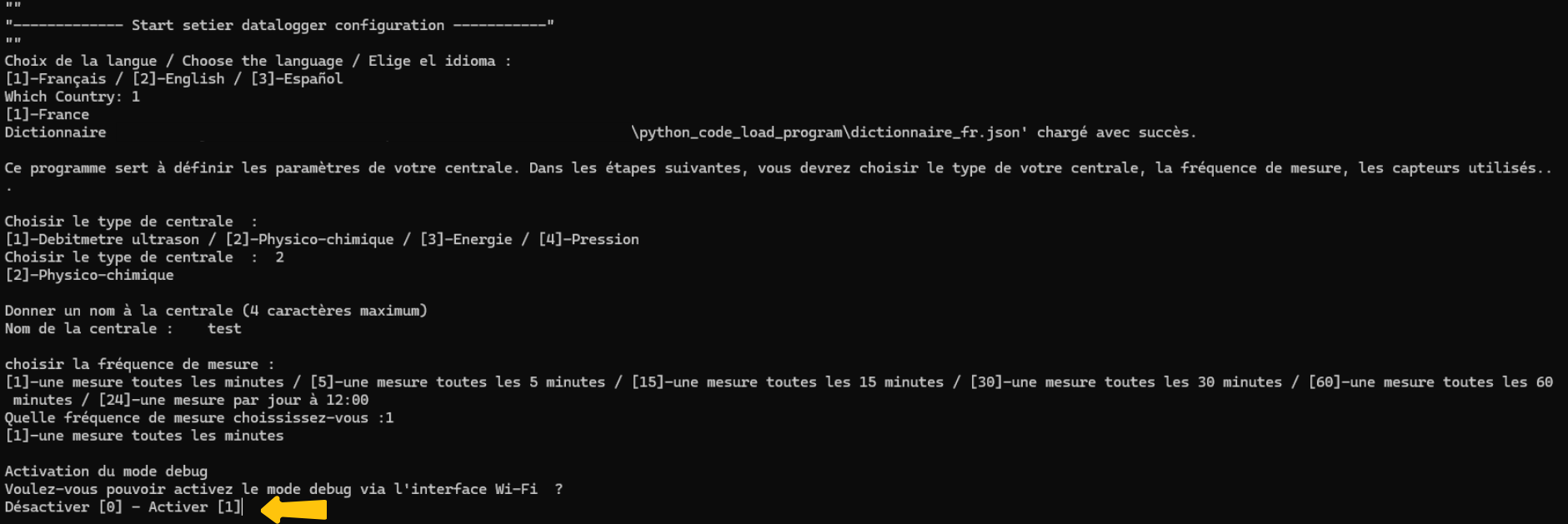
Si vous avez sélectionné [1] Oui pour l’activation du journal de debug via l’interface Wi-Fi, vous pouvez indiquer si vous souhaitez dès à présent activer ce journal de debug.
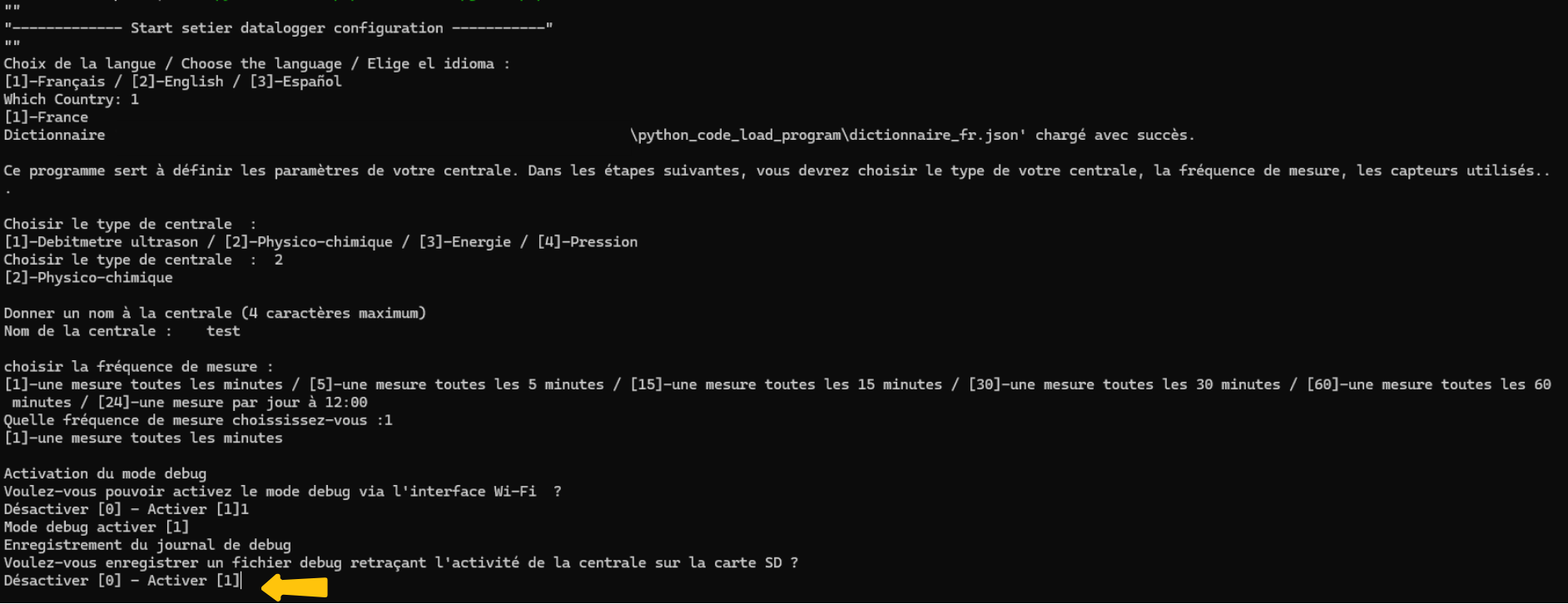
L’ensemble des éléments évoqués précédemment sont communs à chaque centrale. Les éléments suviant sont dépendant de la centrale paramétrée.
2. Paramètrage particulier d’une centrale de mesure#
Selon le type de centrale choisi, aller ensuite directement à la section concernée.
Paramètrage d’une centrale débit#
Si vous avez choisi la centrale n°1 (Débitmètre ultrason), se reporter à cette section.
Après avoir tapé 1, attendre quelques instants. L’image suivante apparaît :
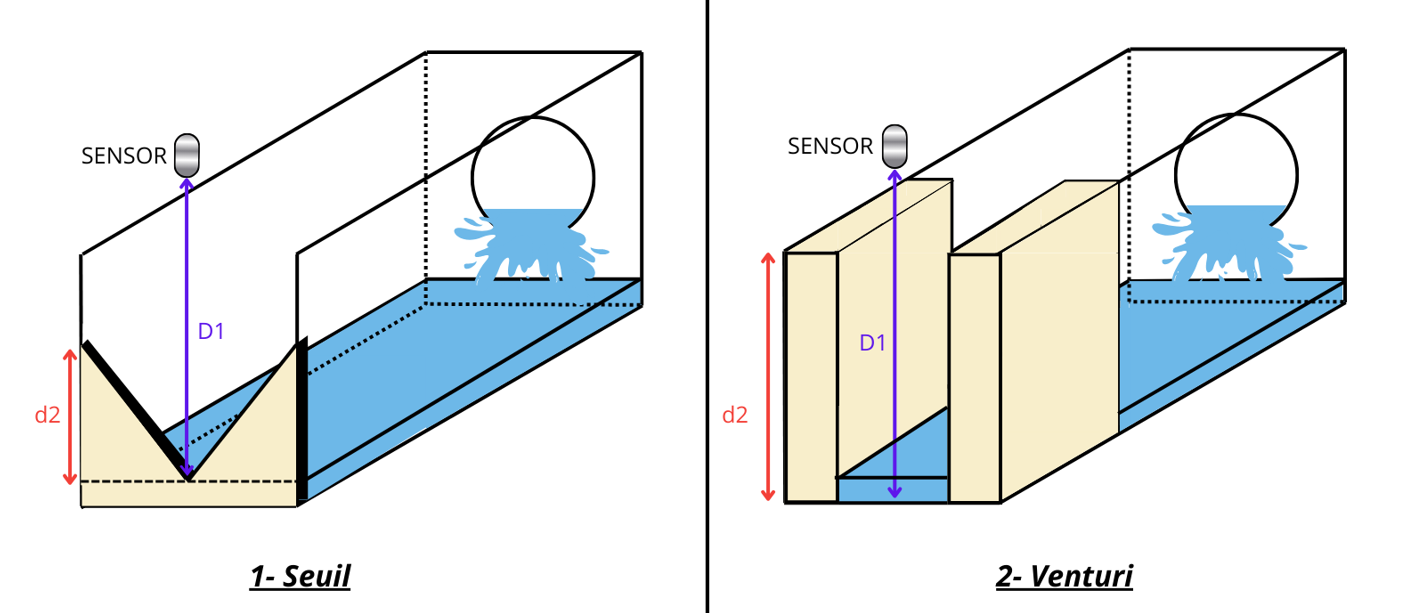
Cette image permet de mieux comprendre les informations qui vous seront demandées par la suite, selon la configuration du dispositif sur lequel sera placé votre centrale de mesure (Seuil ou Venturi).
Entrer la distance entre le capteur et l’hauteur d’eau à débit nul (distance D1 en violet sur les deux schémas). Ici la distance entrée est 1000 mm.

L’image généré à l’étape a. s’ouvre à nouveau. Entrer la hauteur d’eau à débit maximum (distance d2 en rouge sur les deux schémas). Ici la distance entrée est 800 mm.

Le paramétrage de la centrale Hauteur d’eau débit est terminée, vous pouvez passer au téléversement du code sur votre centrale.
Paramètrage d’une centrale Physico-Chimie#
Si vous avez choisi la centrale n°2 (Physico-chimique), se reporter à cette section.
Après avoir tapé 2, il vous est possible de confirmer ou non la présence d’un capteur pH. Pour rappel celui-ci doit-être connecté au port «A0». Pour confirmer, taper 1, sinon, taper O.
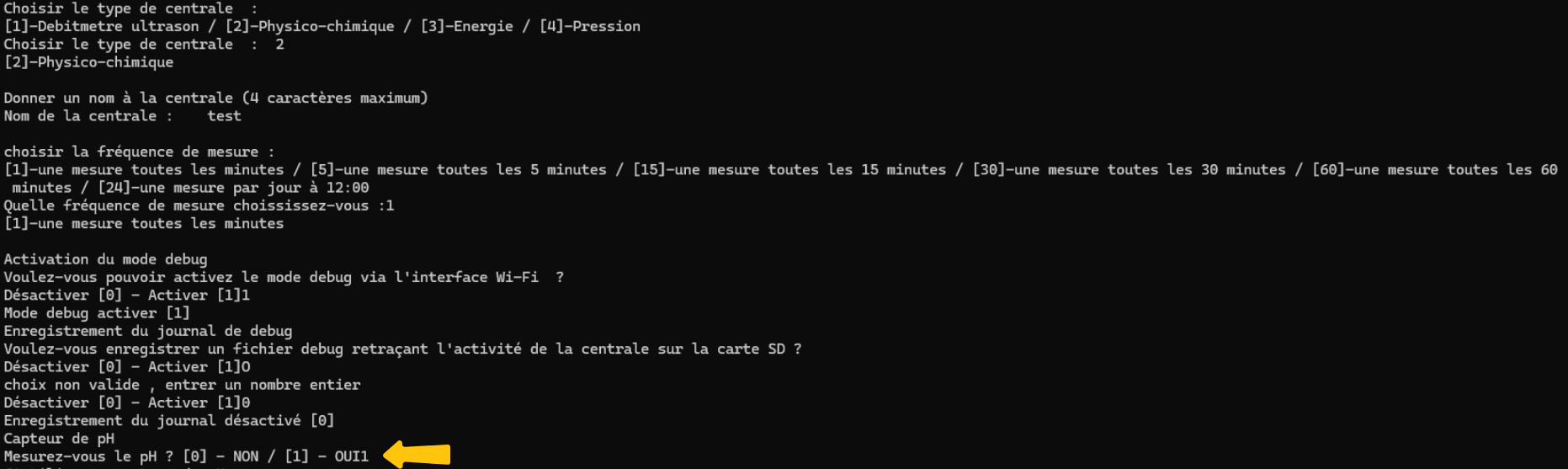
Il vous est possible de confirmer ou non la présence d’un capteur ORP. Pour rappel celui-ci doit-être connecté au port «A1». Pour confirmer, taper 1, sinon, taper O.
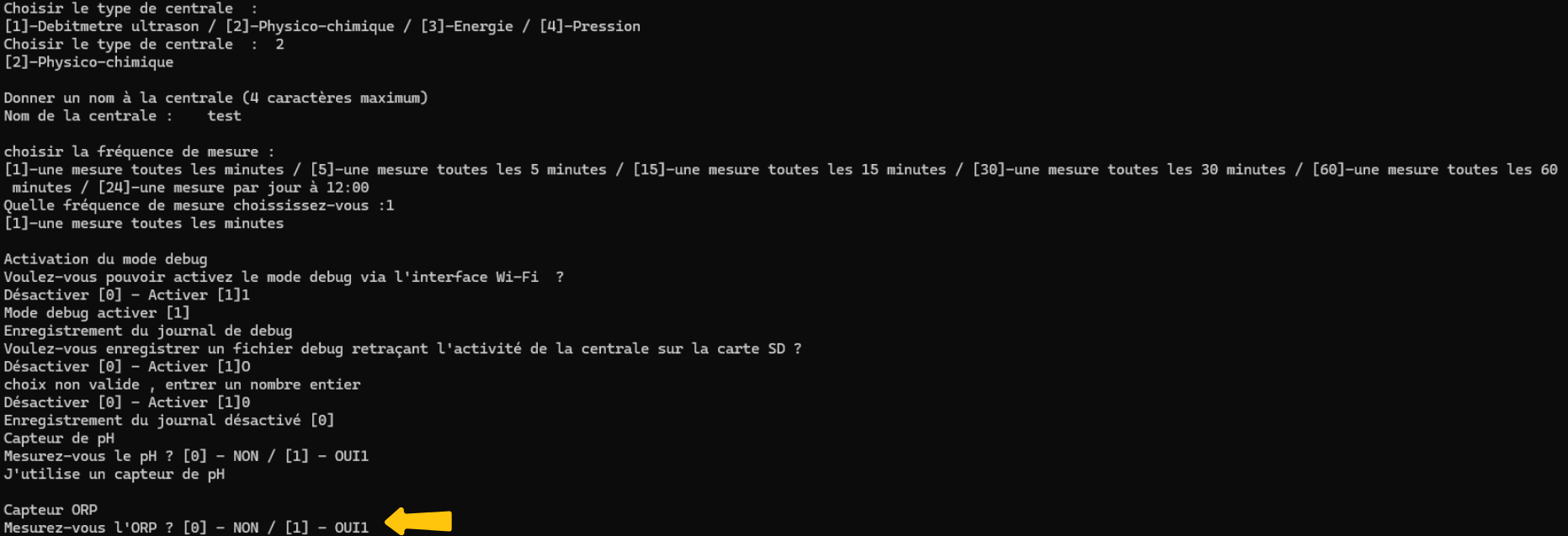
Il vous est possible de confirmer ou non la présence d’un capteur Oxygène Dissous. Pour rappel celui-ci doit-être connecté au port «A2». Pour confirmer, taper 1, sinon, taper O.
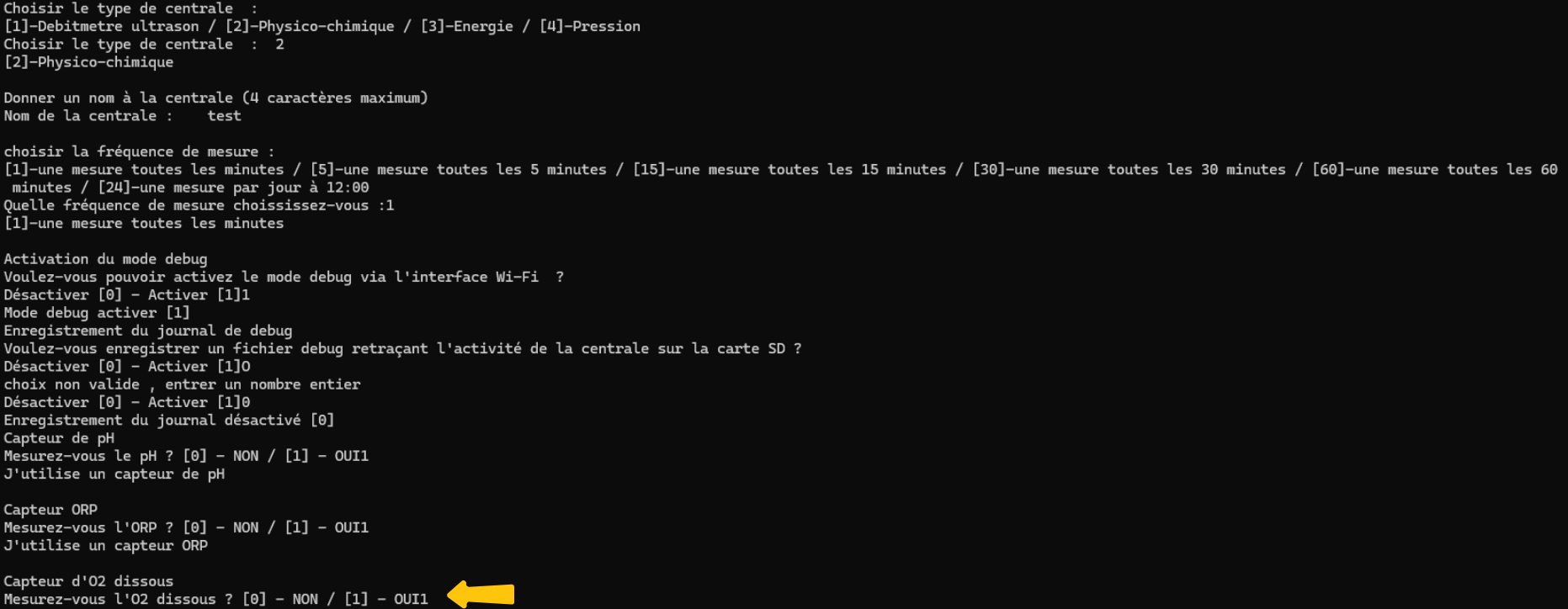
Il vous est possible de confirmer ou non la présence d’un capteur Conductivité éléctrique de l’eau. Pour rappel celui-ci doit-être connecté en RS485. Pour confirmer, taper 1, sinon, taper O.
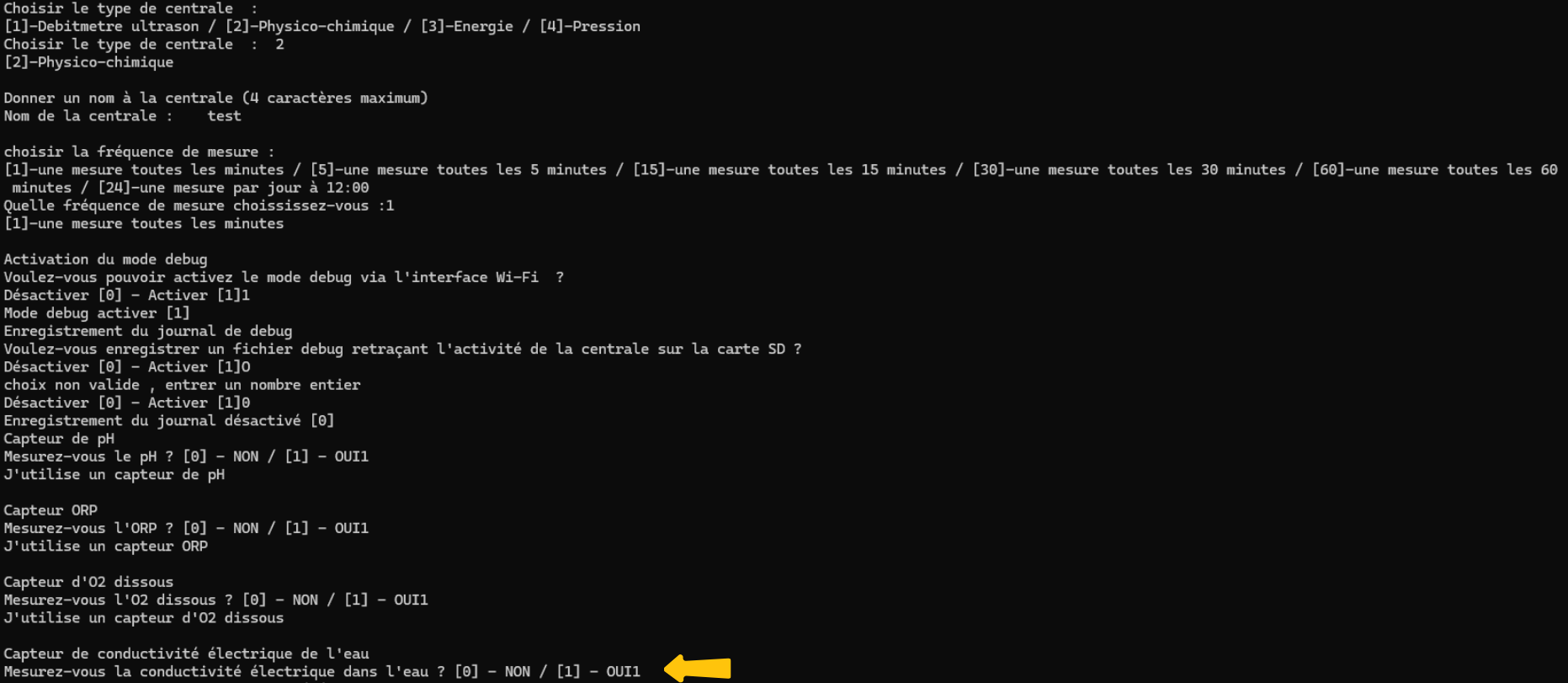
Il vous est possible de confirmer ou non la présence d’un capteur Turbidité. Pour rappel celui-ci doit-être connecté en RS485. Pour confirmer, taper 1, sinon, taper O.
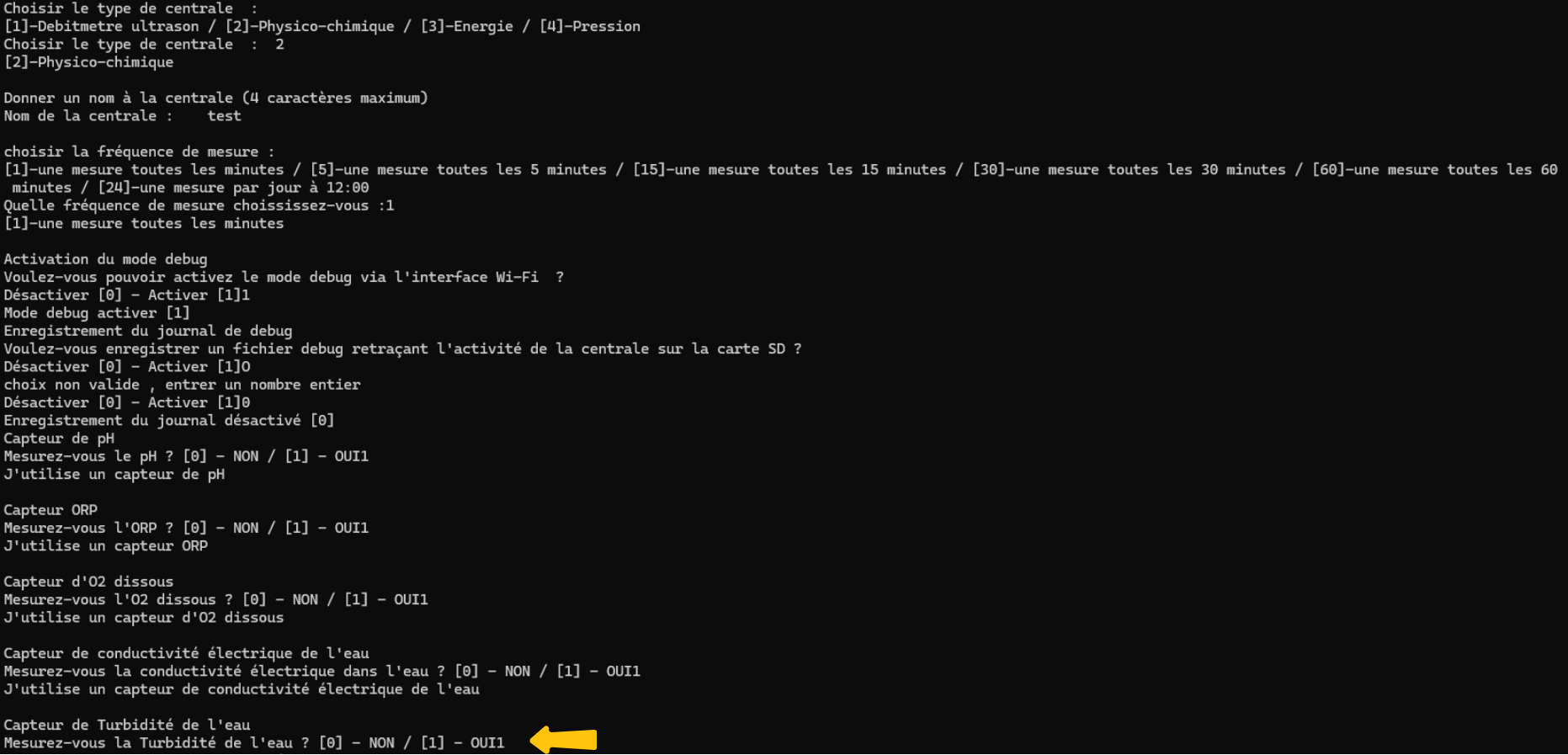
Une fois ces étapes terminées, passer au téléversement du code sur votre centrale.
Paramètrage d’une centrale Energie#
Si vous avez choisi la centrale n°3 (Energie), se reporter à cette section.
Après avoir tapé 3, il vous est possible de confirmer ou non la présence d’un capteur sur l’entrée «A0» du datalogger Arduino. Si oui, taper 1, si non, taper 0.

Il vous est maintenant demander la gamme de mesure du capteur énergie que vous avez branché sur le port «A0» de votre centrale. Les gammes possible sont 0-5 A, 0-10 A, 0-20 A, 0-50 A, 0-100 A, 0-200 A et 0-300 A.

Il vous est maintenant possible de confirmer ou non la présence d’un capteur sur l’entrée «A1» du datalogger Arduino. Si oui, taper 1, si non, taper 0.

Il vous est maintenant demander la gamme de mesure du capteur énergie que vous avez branché sur le port «A1» de votre centrale. Les gammes possible sont 0-5 A, 0-10 A, 0-20 A, 0-50 A, 0-100 A, 0-200 A et 0-300 A.

Il vous est maintenant possible de confirmer ou non la présence d’un capteur sur l’entrée «A2». Si oui, taper 1, si non, taper 0.
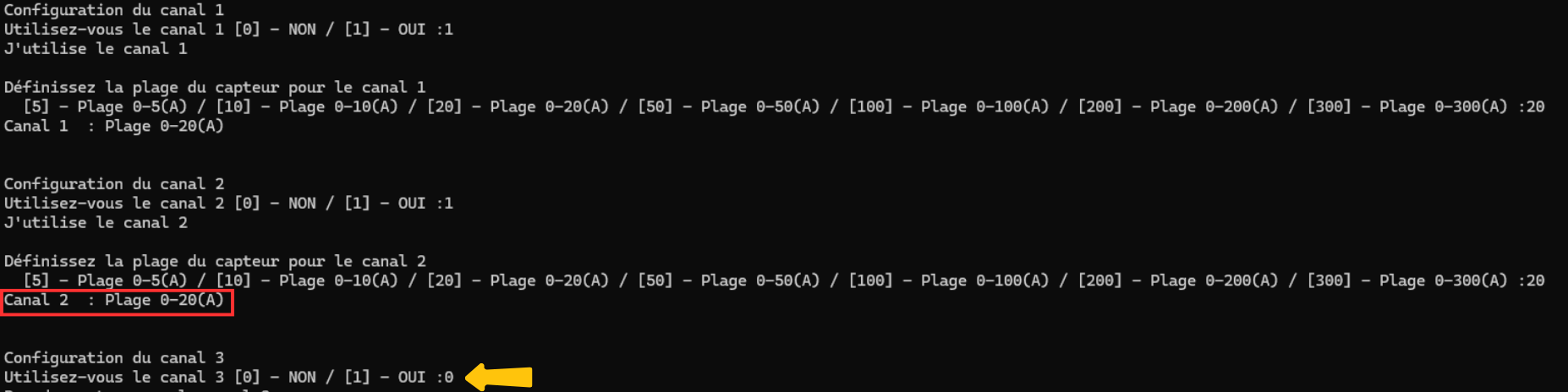
Il vous est maintenant possible de confirmer ou non la présence d’un capteur sur l’entrée «A3». Si oui, taper 1, si non, taper 0.
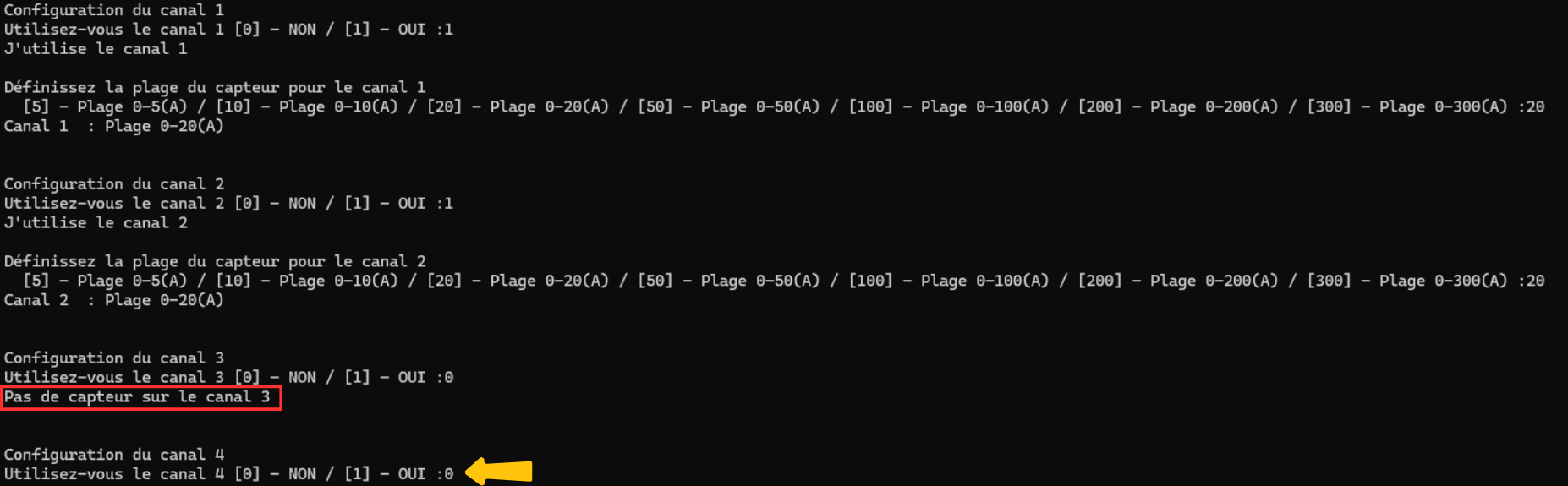
Le paramétrage de la centrale Energie est terminé. Un récapitulatif des ports apairé à un capteur s’affiche.
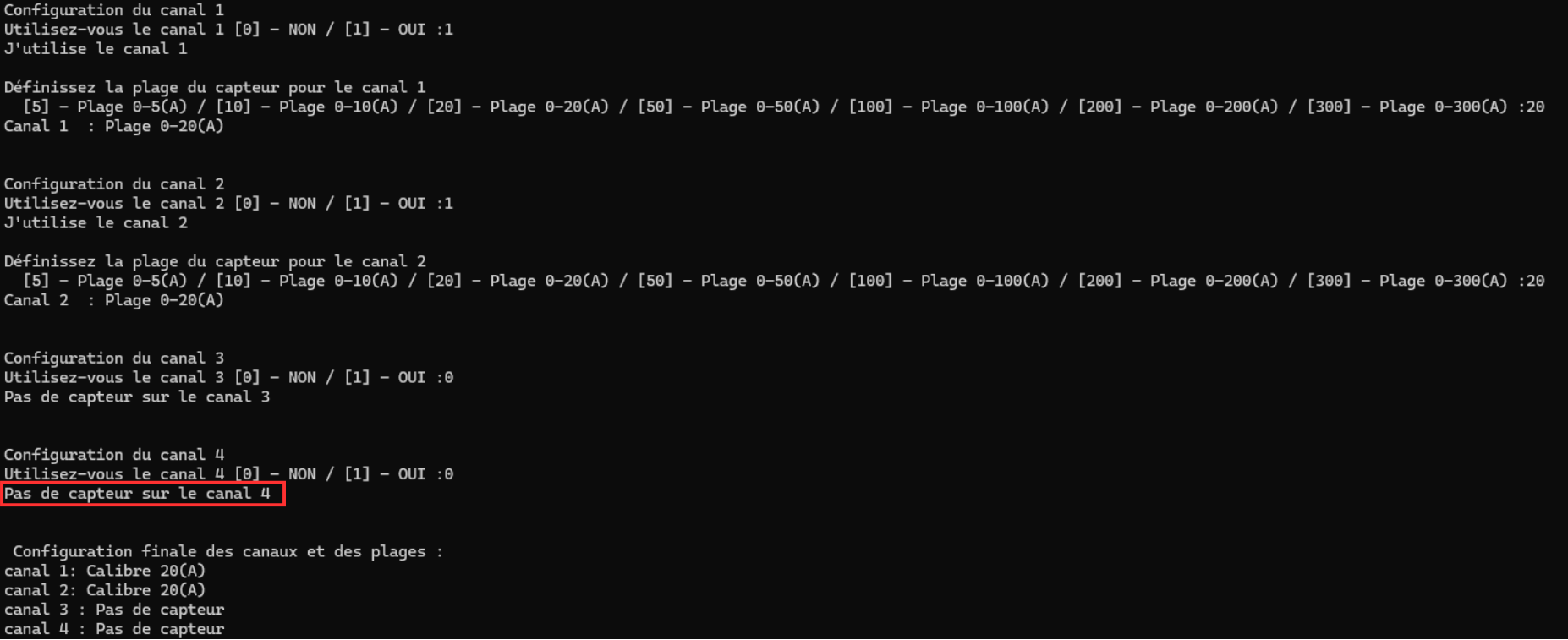
Une fois ces étapes terminées, passer au téléversement du code sur votre centrale.
Paramètrage d’une centrale Pression#
Si vous avez choissi la centrale n°4 (Pression), se reporter à cette section.
Après avoir tapé 4, il vous est possible de confirmer ou non la présence d’un capteur sur l’entrée «A0». Si oui, taper 1, si non, taper 0.

Il vous est maintenant possible de confirmer ou non la présence d’un capteur sur l’entrée «A1». Si oui, taper 1, si non, taper 0.

Il vous est maintenant possible de confirmer ou non la présence d’un capteur sur l’entrée «A2». Si oui, taper 1, si non, taper 0.
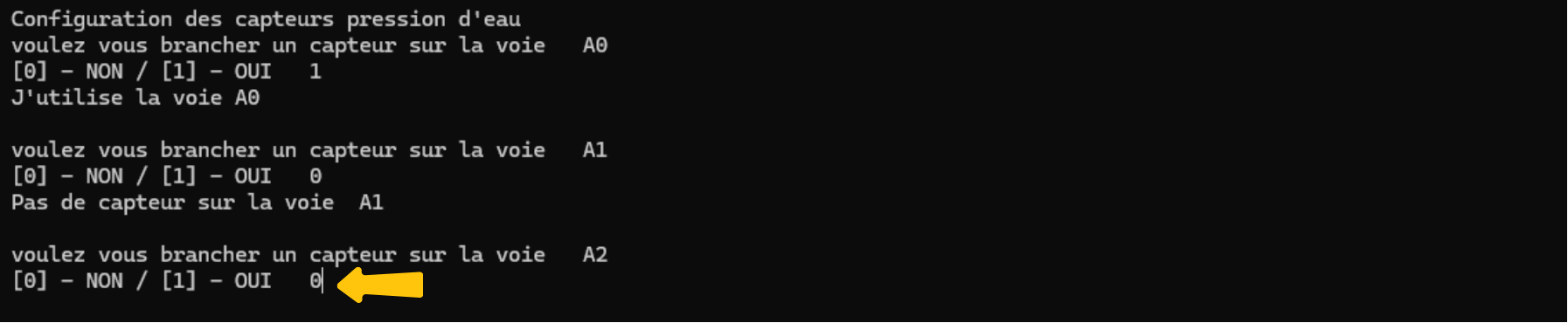
Il vous est maintenant possible de confirmer ou non la présence d’un capteur sur l’entrée «A3». Si oui, taper 1, si non, taper 0.
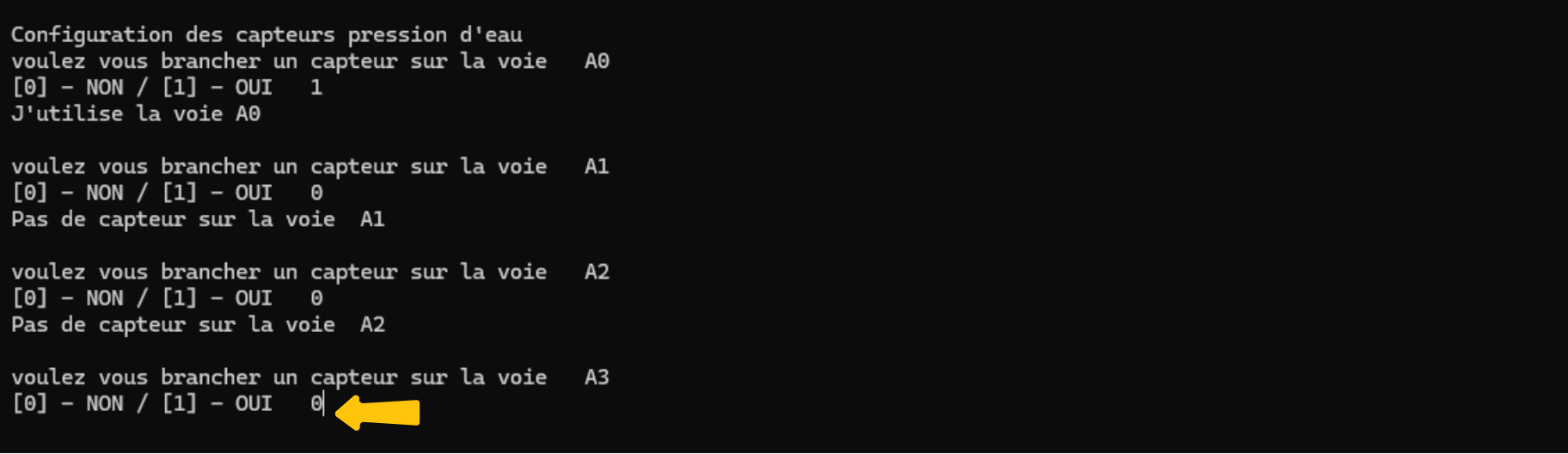
Il vous est maintenant possible de confirmer ou non la présence d’un capteur sur l’entrée «A4». Si oui, taper 1, si non, taper 0.
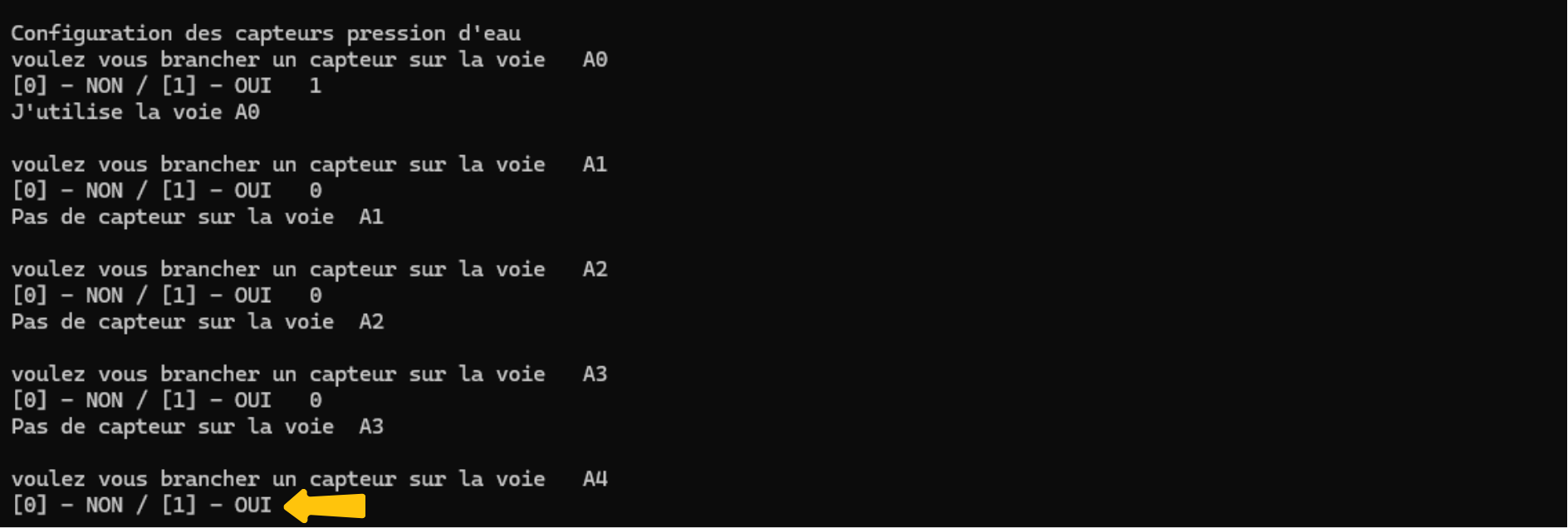
Le paramétrage de la centrale Pression est terminée. Un récapitulatif des ports apairés à un capteur s’affiche.

Une fois ces étapes terminées, passer au téléversement du code sur votre centrale.
Téléversement du code#
Cette étape est commune à chaque centrale, et se déroule à chaque fois de la même manière.
Dans un premier temps, il vous est demandé si vous souhaiter téléverser le code sur votre centrale.

Si vous le souhaitez, brancher alors votre centrale de mesure à votre ordinateur/tablette, via un câble USB-USB B que vous connectez sur la carte Arduino MKR WIFI 1010 (voir photo).
Une fois votre centrale branchée, taper 1.
L’ordinateur détecte automatiquement le port USB sur lequel est connectée votre centrale.
Il vérifie alors la version du firmware embarqué sur votre carte Arduino MKR WIFI 1010.
Si celui-ci n’est pas à jour, il procède à sa mise à jour.
Le code est alors compilé.
Une fois la compilation faite, le code est télécharger sur le microcontrôleur.
Une fois cette étape terminé, le datalogger est prêt à être utilisé pour faire des mesures.
Vous pouvez appuyer sur entrée pour quitter l’invite de commande et passer à l’utilisation de votre centrale.

Utilisation d’une centrale SETIER#
1. Utilisation du Wifi#
Le datalogger possède plusieurs LED, présente sur le microcontroleur (Carte Arduino MKR WIFI 1010). L’une d’elle permet d’appréhender le système de fonctionnement de la centrale en temps réel. Lorsque la LED est éteinte, le système est en veille, il est donc possible de faire appel au Wifi via le bouton poussoir. Lorsque le système est en cours de mesure, la LED est allumée, le bouton poussoir est alors hors tension et il est impossible d’allumer le Wifi. Après allumage du Wifi, la LED est allumée en continue pendant 15 minutes, soit la durée pendant laquelle le Wifi restera allumé.
Appuyer sur le bouton poussoir afin d’activer le wifi. Chercher sur son téléphone, ordinateur ou tablette le nom du wifi, qui correspond au nom donné à la centrale précédemment (test dans notre cas de figure), et se connecter à celui-ci. Attention à bien penser à désactiver les données mobiles sur votre téléphone.
Entrer le lien suivant sur un navigateur 192.168.4.1

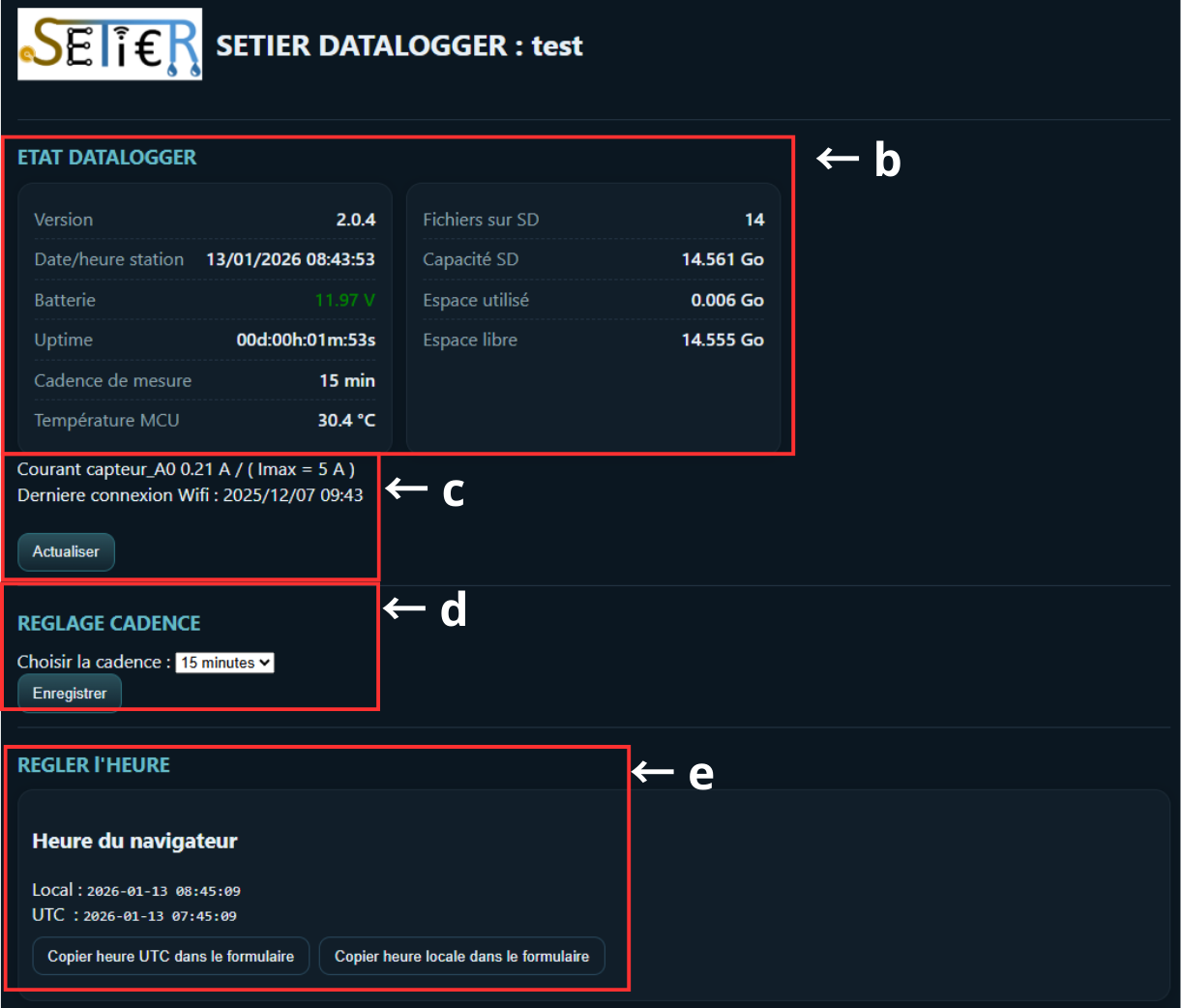
La page ci-contre apparait. Les premières informations sont des informations générique concernant le datalogger. La version du code, la date et heure, le niveau de batterie… Et diverses informations à propos de la carte SD et sa capacité de stockage.
Ensuite il est possible d’accéder à la mesure donnée par un capteur. Ici il s’agit d’une pince ampérométrique. En cliquant sur actualiser, une nouvelle mesure se lance puis s’affiche.
Il est également possible de changer la Cadence de mesure, puis de l”enregistrer.
De même, la RTC peut être remises à l’heure, soit en faisant manuellement copier heure UTC dans le formulaire, soit en utilisant l’heure locale de votre ordinateur/tablette/téléphone copie heure locale dans le formulaire.
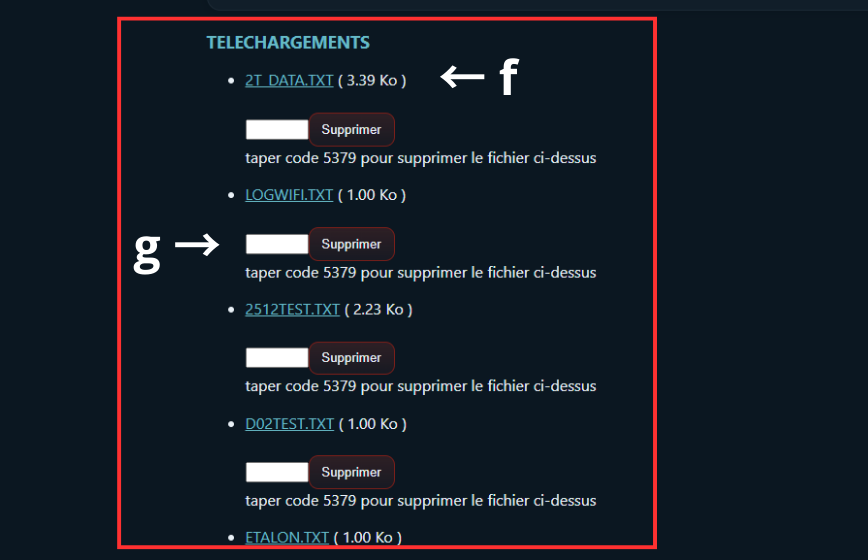
Plus bas dans la page, il est possible de télécharger les fichiers au format txt présent sur la carte SD. Pour cela, il suffit de cliquer dessus.
Pour chacun de ces fichiers, il est également possible de les supprimer. Pour cela, il suffit de taper le code écrit en dessous dans l’espace prévu à cet effet.
Il est important de savoir que selon votre type de datalogger, la page Wifi qui s’affiche peut-être différente. Par exemple, pour le datalogger physico-chimique, vous pouvez effectuer la calibration de vos capteurs via cette interface Wifi.
Etalonnage des capteurs (pour le datalogger Physico-chimique seulement)#
Esta sección describe el procedimiento de calibración de los sensores físico‑ímicos usando 2‑3 soluciones patrón, un archivo Excel de calibración y el Wi‑Fi del datalogger. El archivo Excel, Calibration_datalogger_physico.xls, está en el repositorio SETIER de GitLab. Utilice siempre soluciones patrón nuevas para cada calibración.
Calibración del pH#
Retire el sensor de pH yjuáguelo con agua desmineralizada.
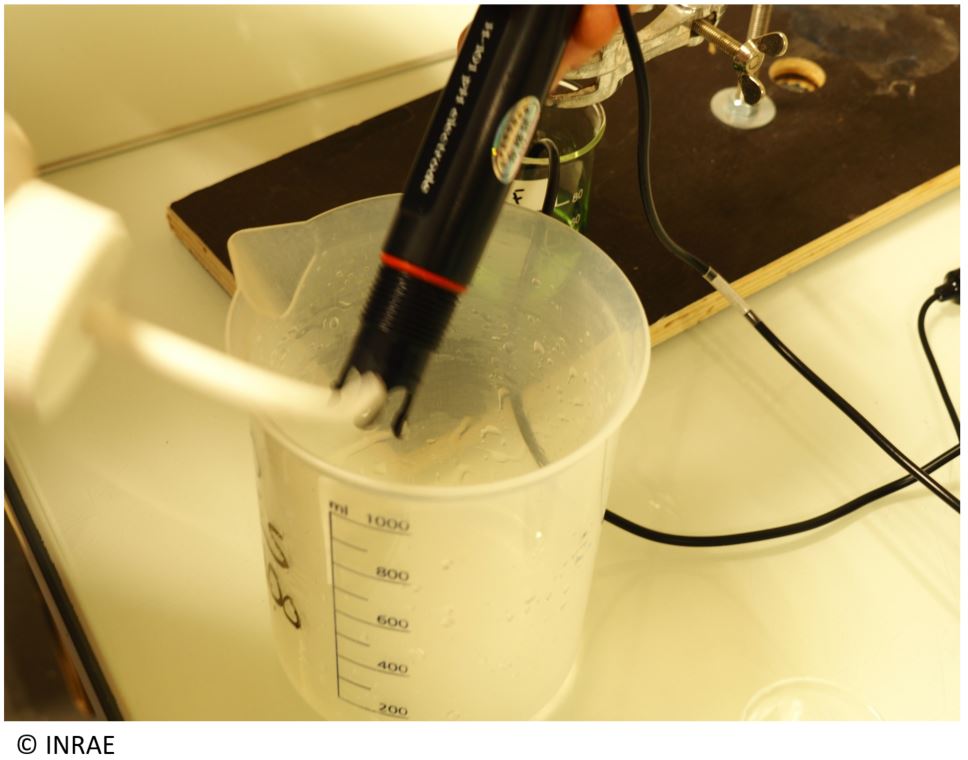
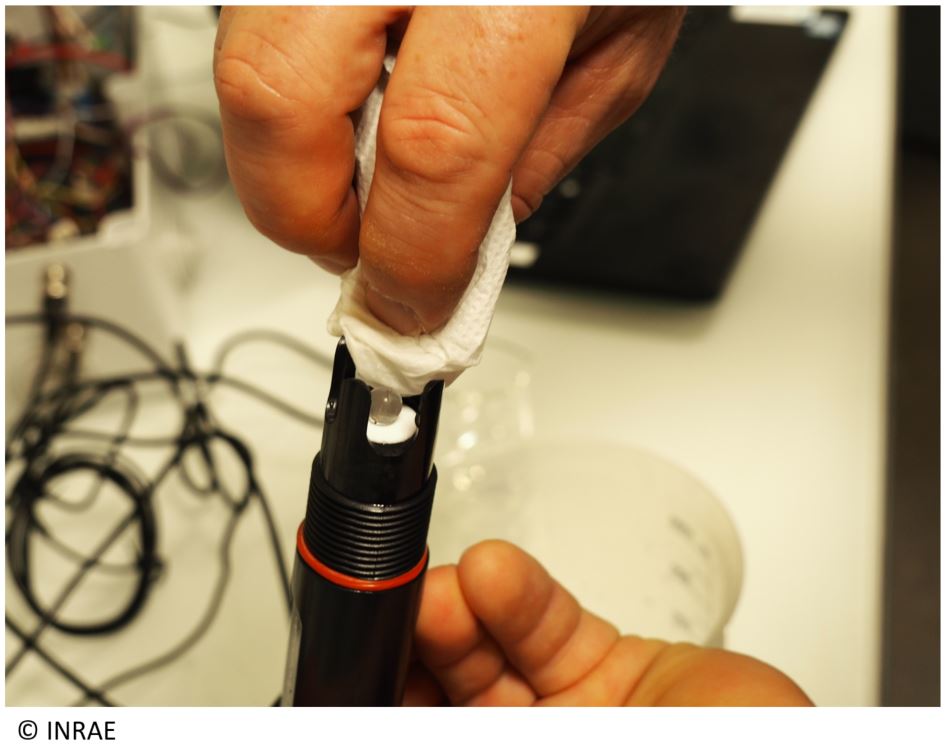
Seque el sensor de pH con papel absorbente, asegurándose de eliminar toda la humedad.
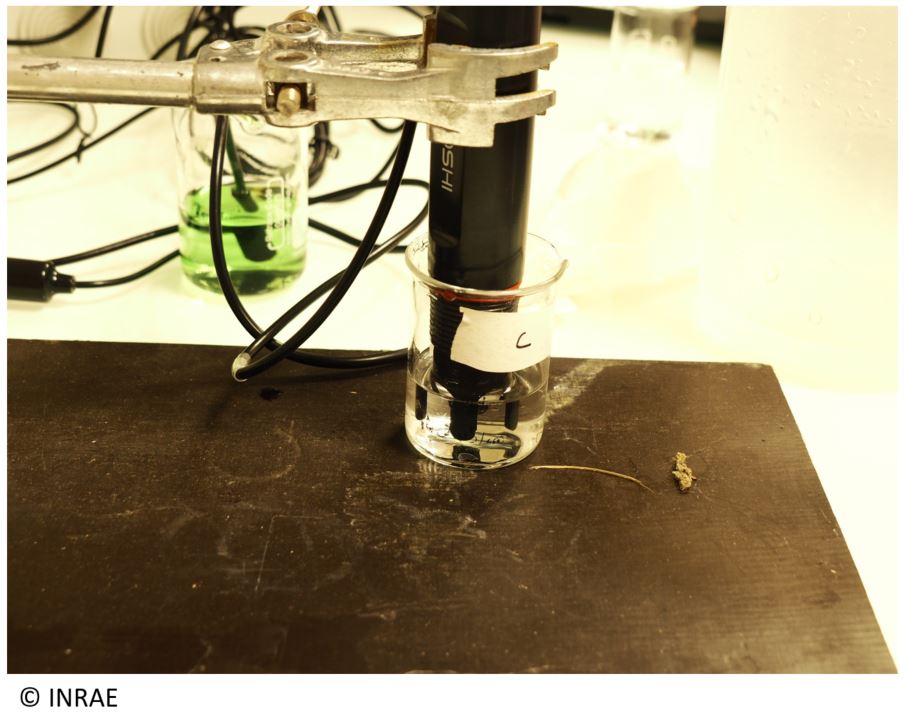
Vierta la primera solución patrón en un vaso limpio y sumerja la sonda de pH.
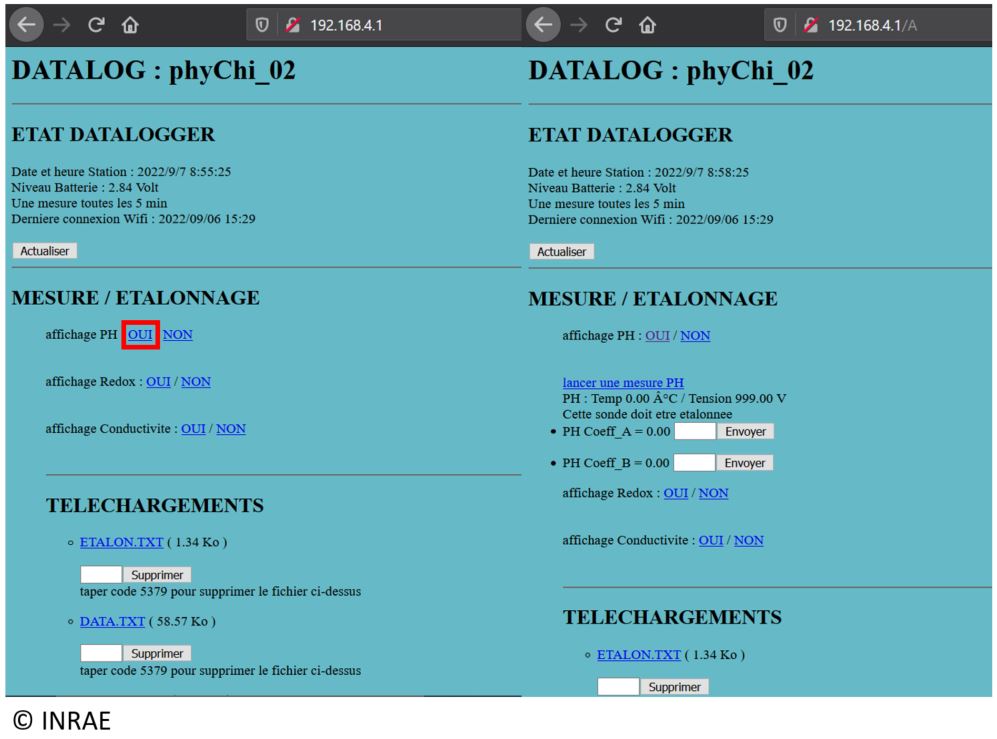
#. Presser le bouton poussoir afin d’activer le wifi sur votre datalogger, puis connecter votre téléphone ou votre ordinateur sur le wifi (ici, le nom de la connexion wifi est phy_Chi_02). Sur le navigateur, entrer l’adresse IP suivante : 192.168.4.1. Le Wifi n’est accessible que si la station ne mesure pas (LED éteinte).
En la página web, pulse «Oui» después de «affichage pH» para abrir la sección de pH.
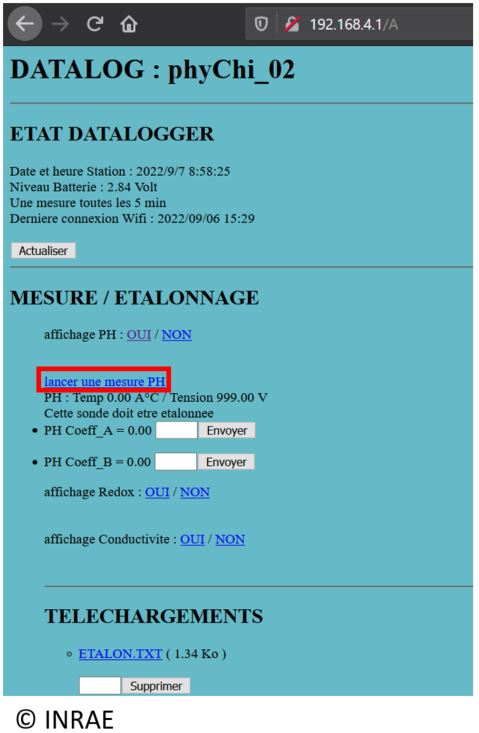
Pulse «iniciar una medida» para iniciar la medición con el sensor pH en la primera solución patrón.
En el ordenador, haga clic derecho sobre el archivo «setier_fichier_calibration» y elija «propiedades».
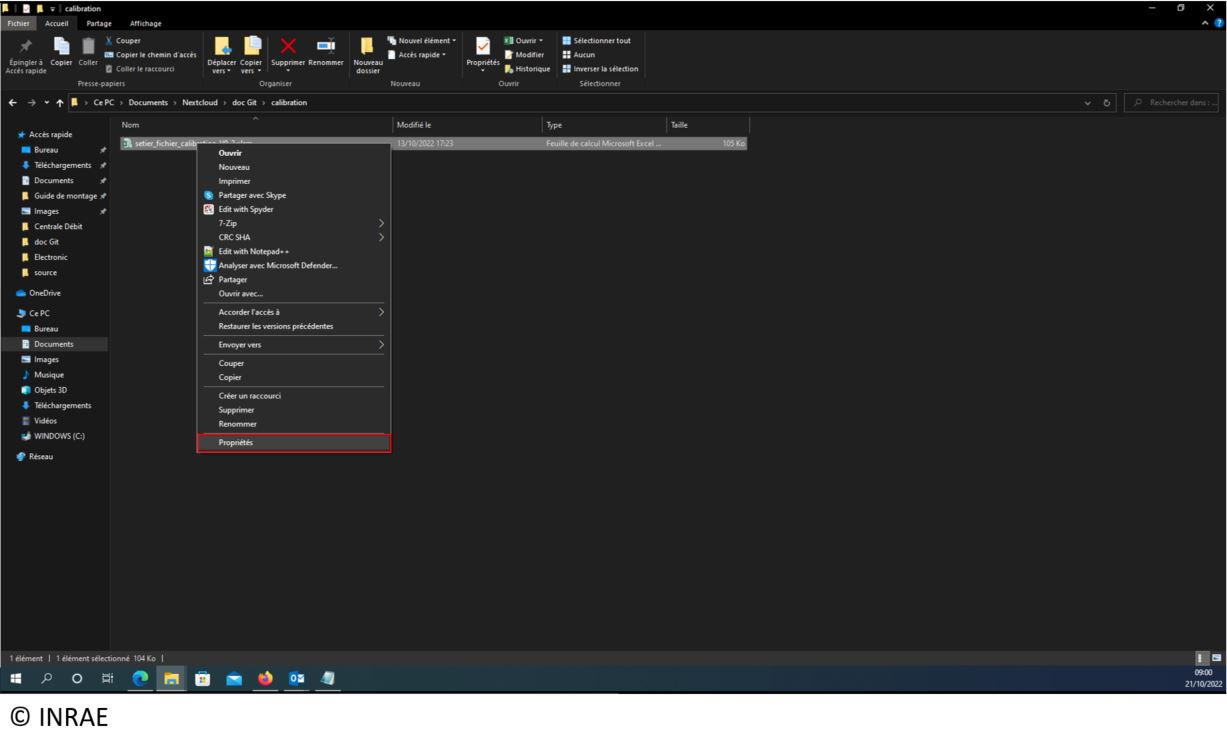
En la pestaña «General» al final, marque la casilla «desbloquear».
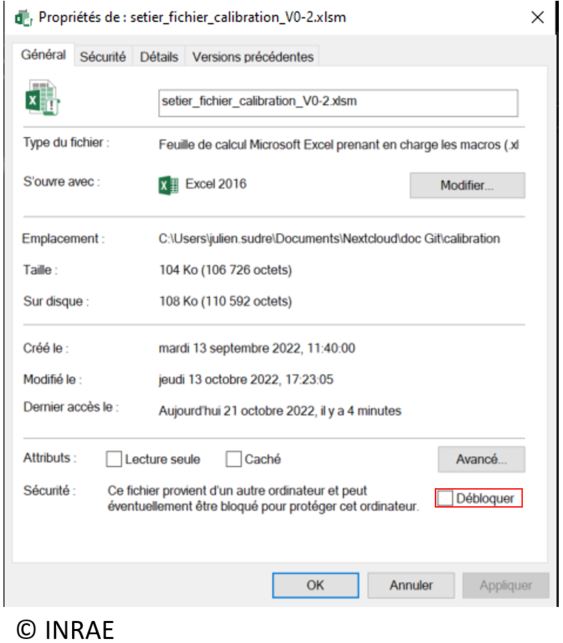
Pulse «OK».
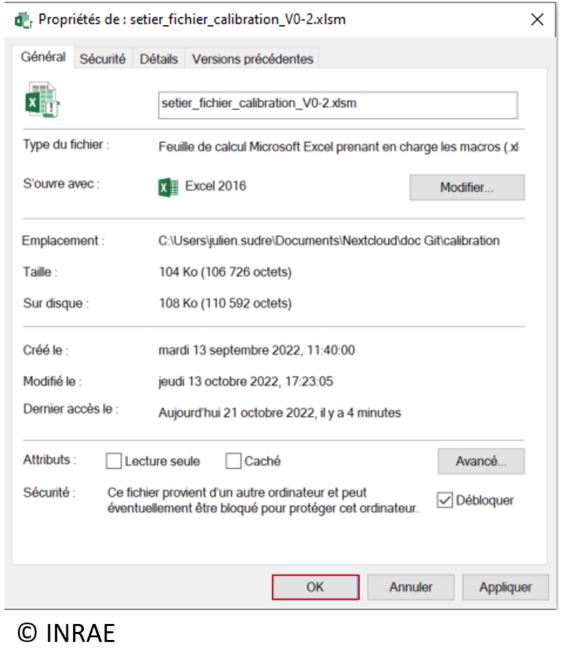
Abra el archivo Excel «setier_fichier_calibration».
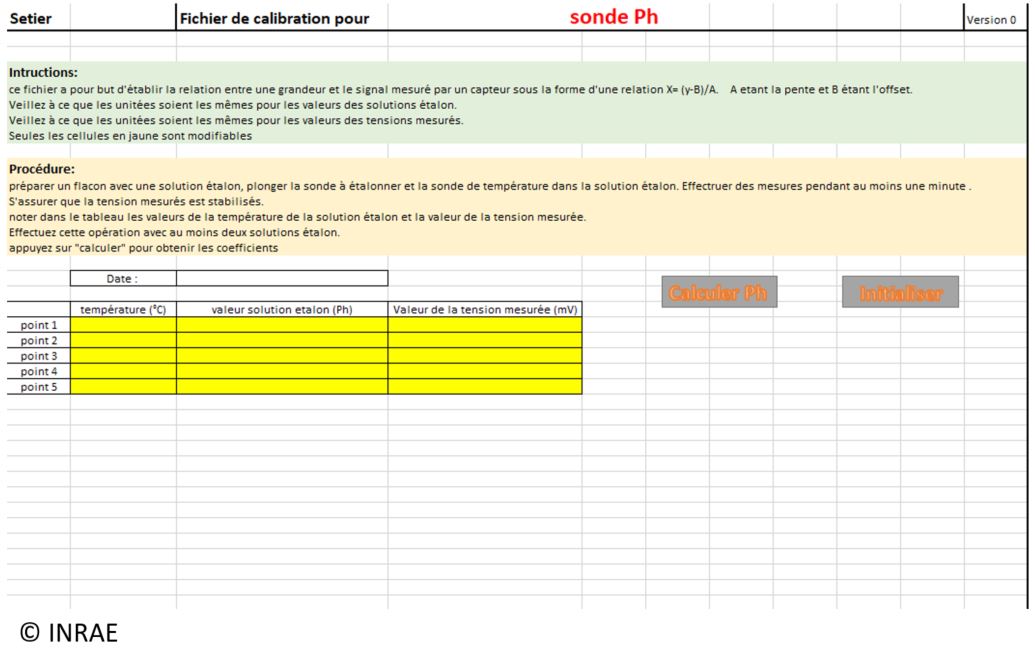
Al terminar la medida, transfiera el voltaje registrado a la hoja Excel (columna «valor del voltaje medido (mV)») y anote el valor teórico de la solución patrón (columna «valor de la solución patrón»). En este caso, la solución tiene pH 4.
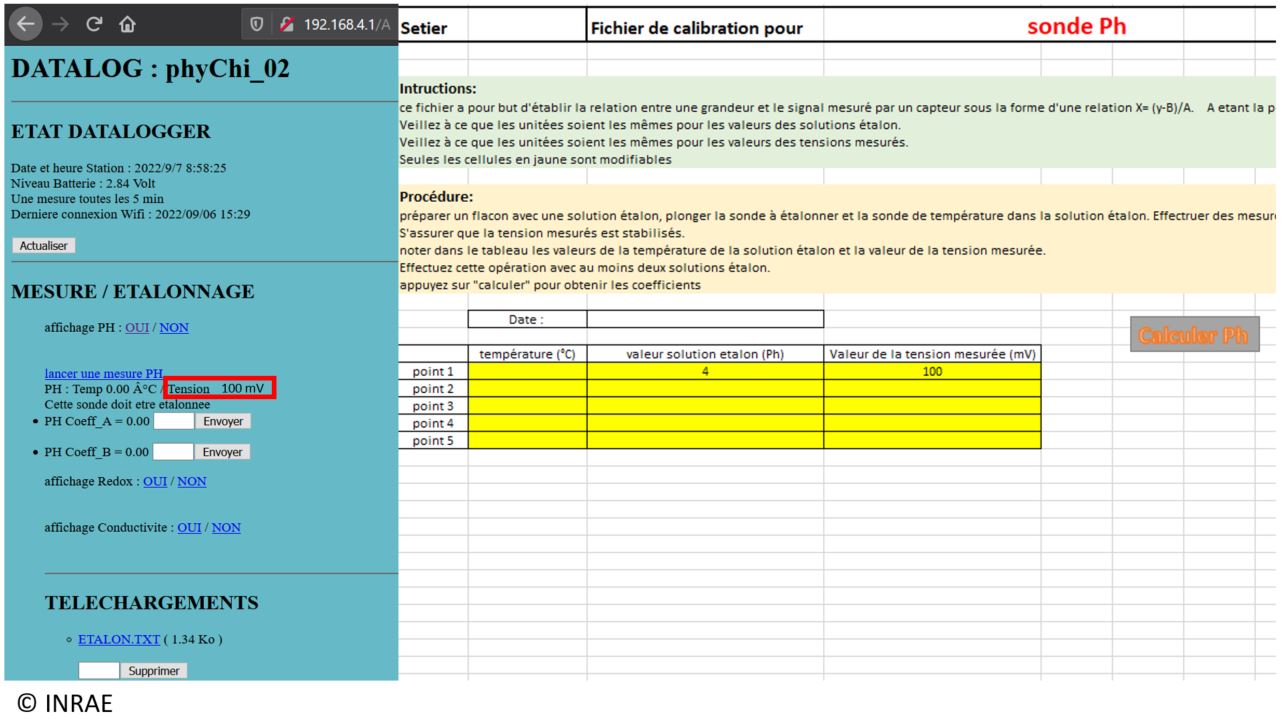
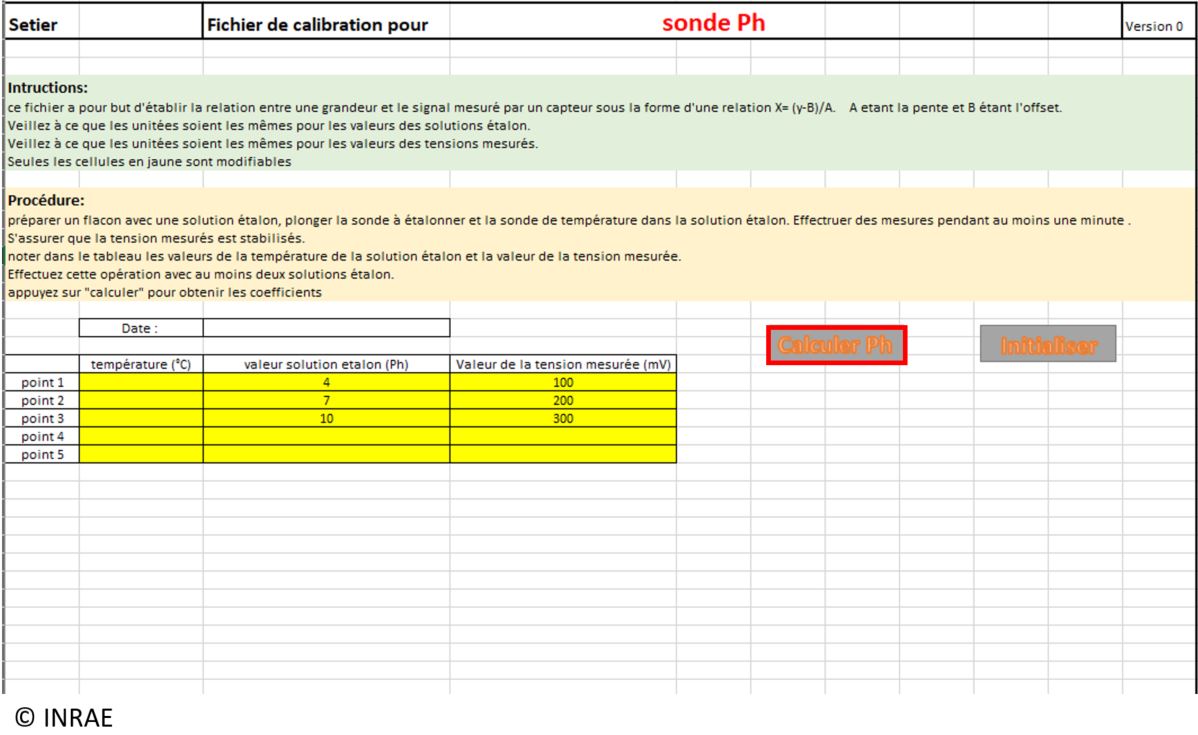
Según se empleen 2 o 3 puntos de calibración, repita los pasos 1‑8 con las demás soluciones patrón. El voltaje y el valor teórico deben anotarse en las filas 2 y 3. En este caso, las otras soluciones tienen pH 7 y pH 10.
Una vez completados todos los puntos de calibración en la hoja, pulse «calcular pH» para obtener los coeficientes A y B.
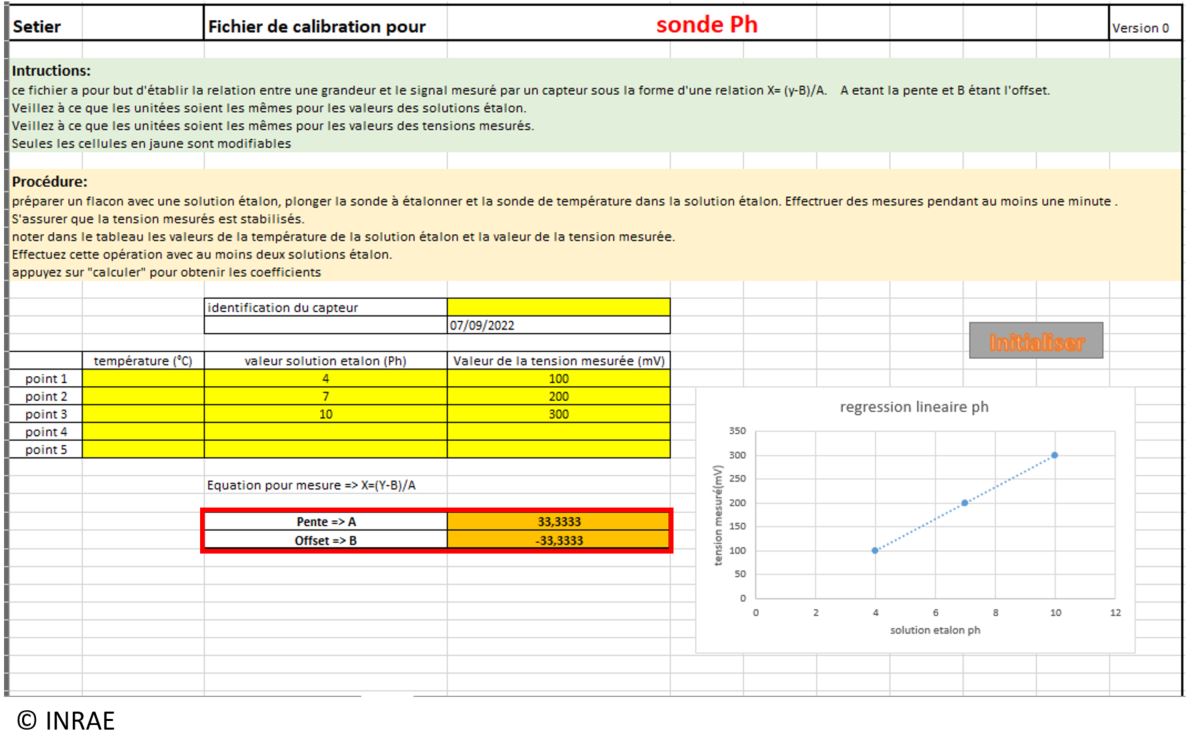
Se muestra la curva de calibración y aparecen los coeficientes A (pendiente) y B (desplazamiento).
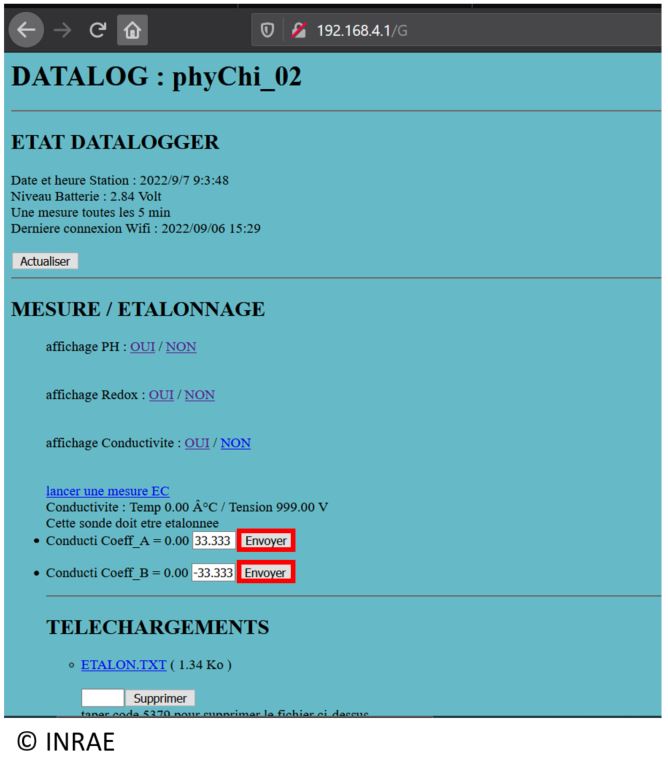
Introduzca cada coeficiente A y B por separado en la interfaz web del datalogger y pulse «enviar». Cada envío contiene un solo coeficiente.
La calibración de pH ha concluido. Puede medir en una solución patrón para verificar la exactitud.
Calibración del sensor Redox#
Tome el sensor Redox y enjuáguelo con agua desmineralizada.
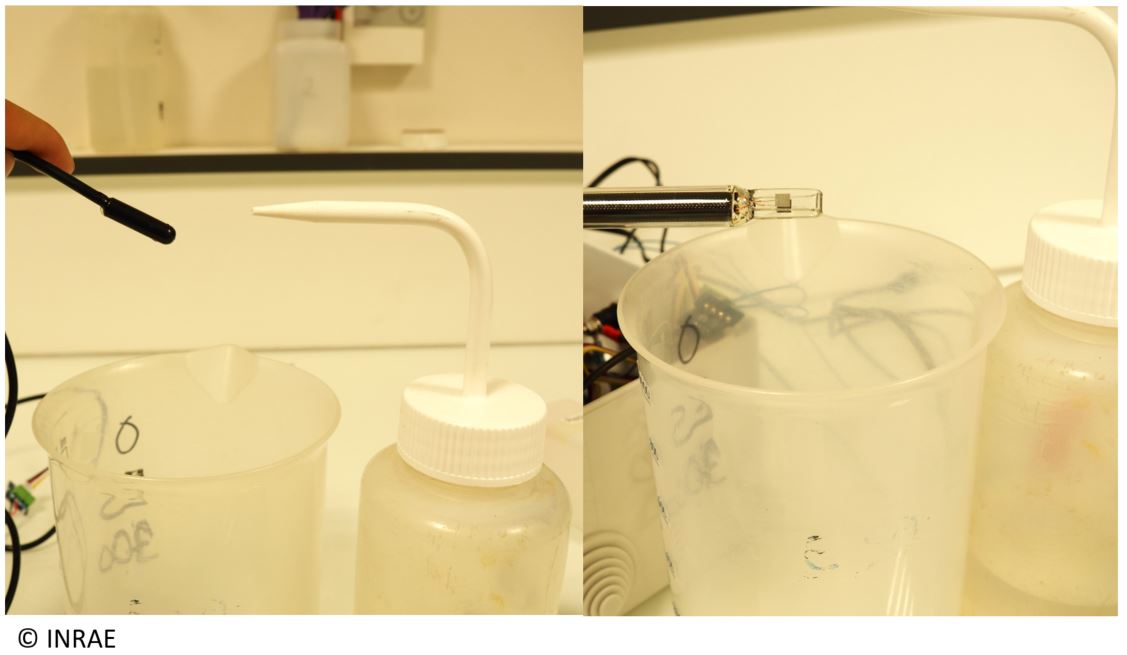
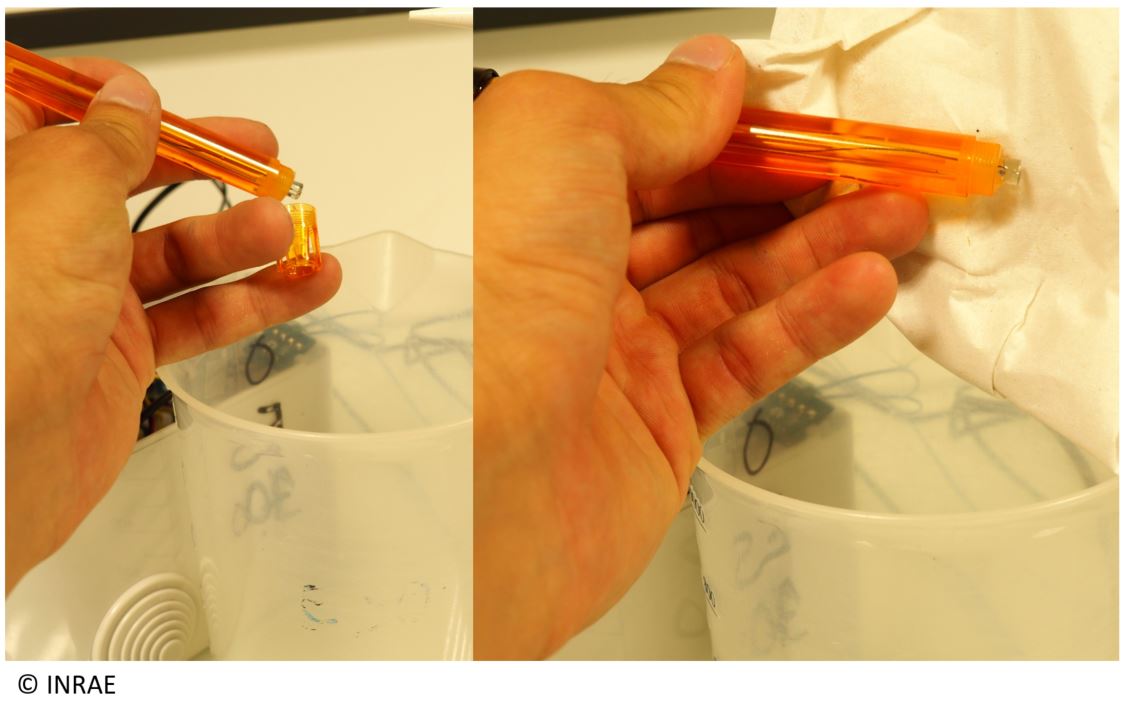
Seque el sensor Redox con papel absorbente, asegurándose de eliminar toda la humedad.
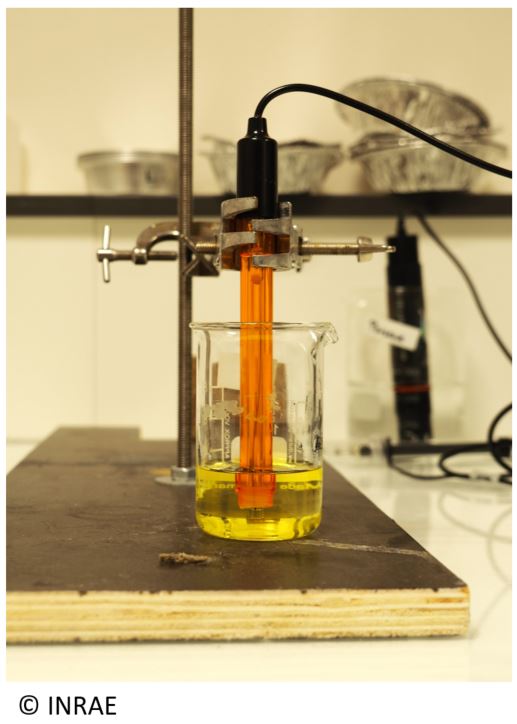
Vierta la primera solución patrón en un vaso limpio y sumerja la sonda Redox.
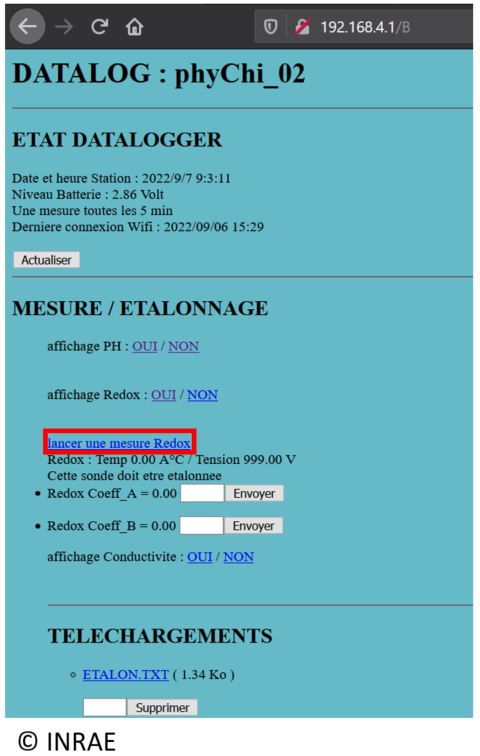
#. Presser le bouton poussoir afin d’activer le wifi sur votre datalogger, puis connecter votre téléphone ou votre ordinateur sur le wifi (ici, le nom de la connexion wifi est phy_Chi_02). Sur le navigateur, entrer l’adresse IP suivante : 192.168.4.1. Le Wifi n’est accessible que si la station ne mesure pas (LED éteinte).
En la página web, pulse «Sí» tras «visualización Redox» para abrir la sección Redox.
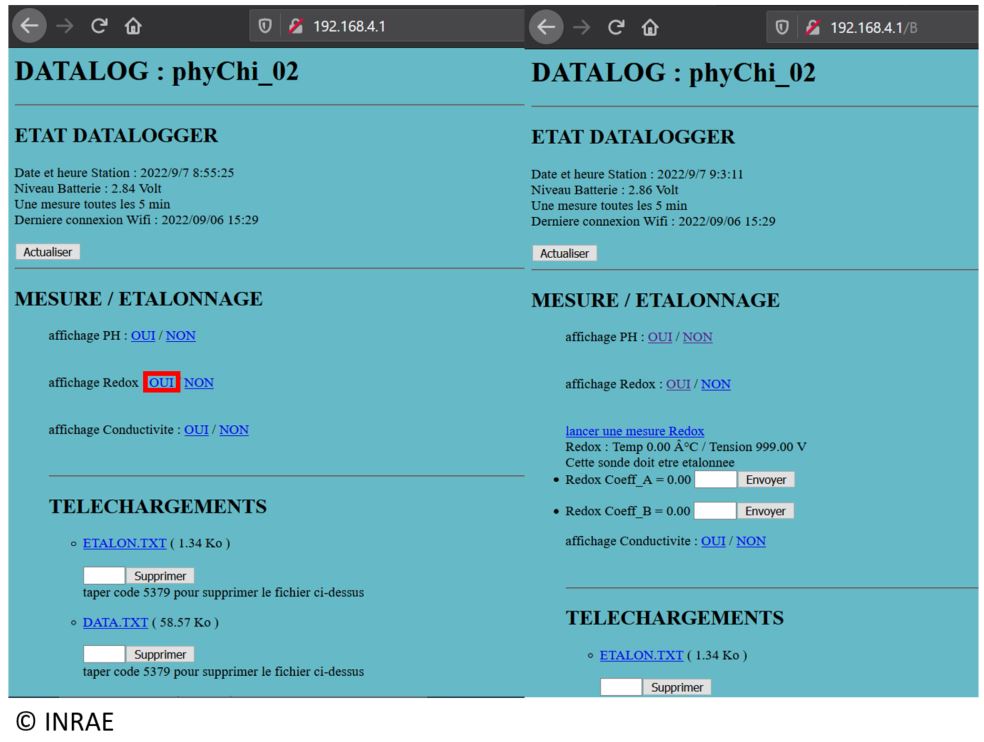
iniciar una medida para comenzar la medición con el sensor Redox en la primera solución patrón.
En el ordenador, haga clic derecho sobre el archivo «setier_fichier_calibration» y elija «propiedades».
En la pestaña «General» al final, marque la casilla «desbloquear».
Pulse «OK».
Abra el archivo Excel «setier_fichier_calibration» y luego la hoja Redox.
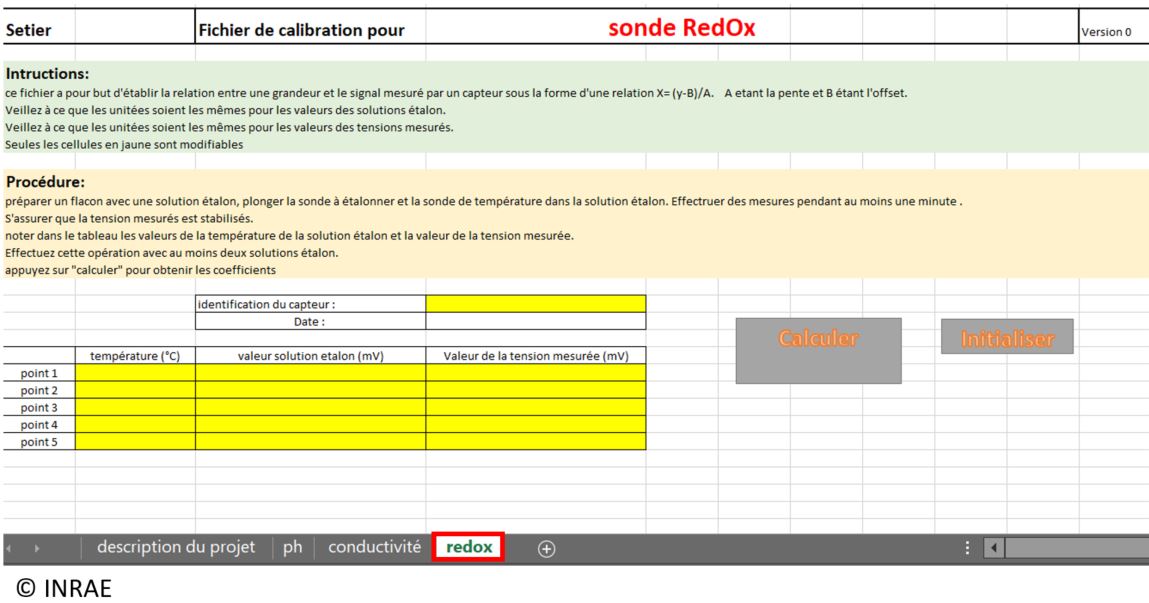
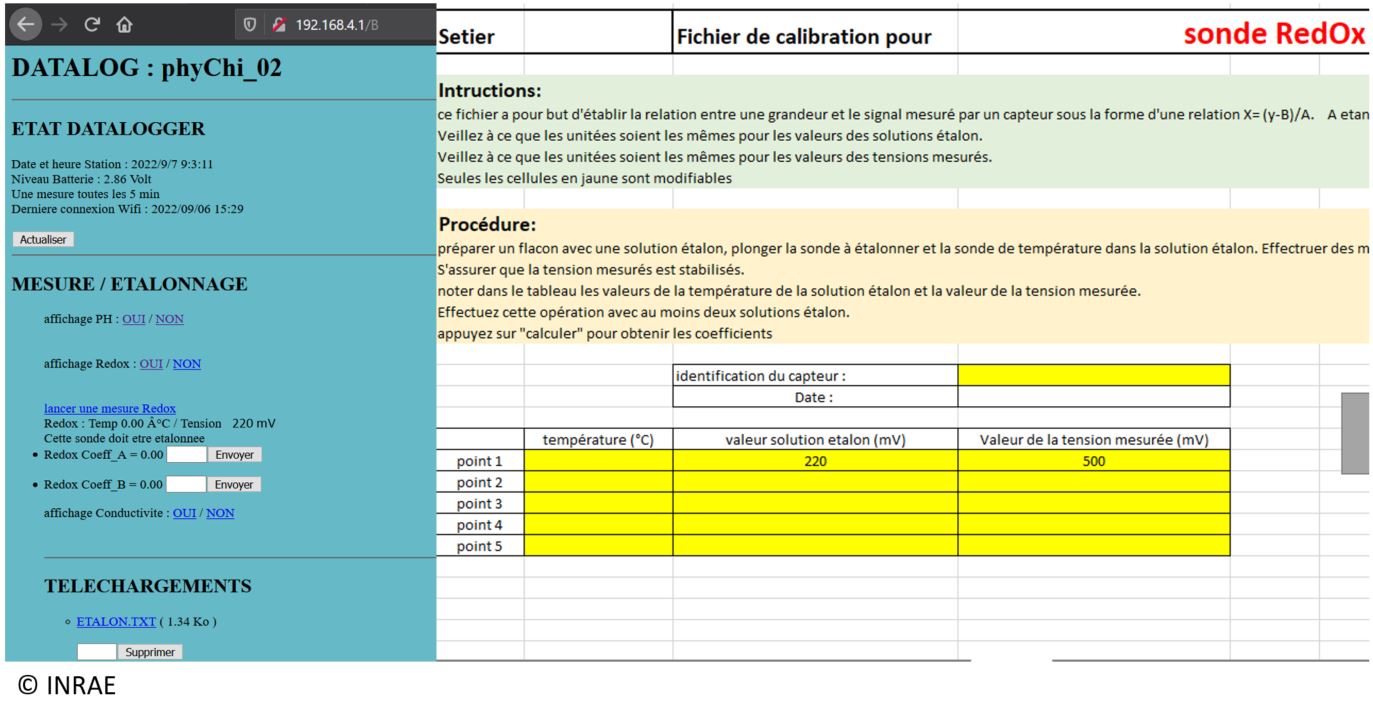
Al concluir la medida, copie el voltaje registrado a la hoja Excel (columna «valor del voltaje medido (mV)») y anote el potencial teórico de la solución patrón (columna «valor de la solución patrón»). En este caso, la solución tiene potencial Redox 220 mV.
Según se empleen 2 o 3 puntos, repita los pasos 1‑8 con las demás soluciones patrón. Registre el voltaje y el potencial teórico en las filas 2 y 3. En este caso las otras soluciones tienen 440 mV y 660 mV.
Una vez completados todos los puntos de calibración en la hoja, pulse «calcular pH» para obtener los coeficientes A y B.
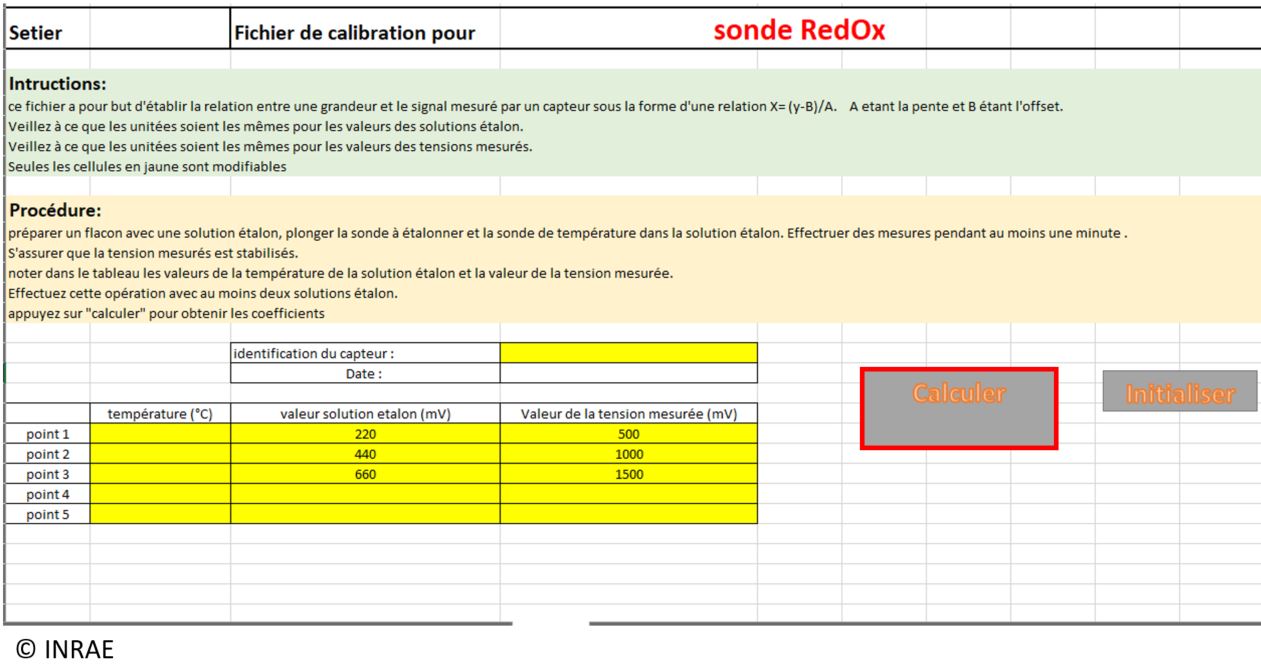
Se genera la curva de calibración; aparecen los coeficientes A (pendiente) y B (desplazamiento). El coeficiente B debe aproximarse a cero.
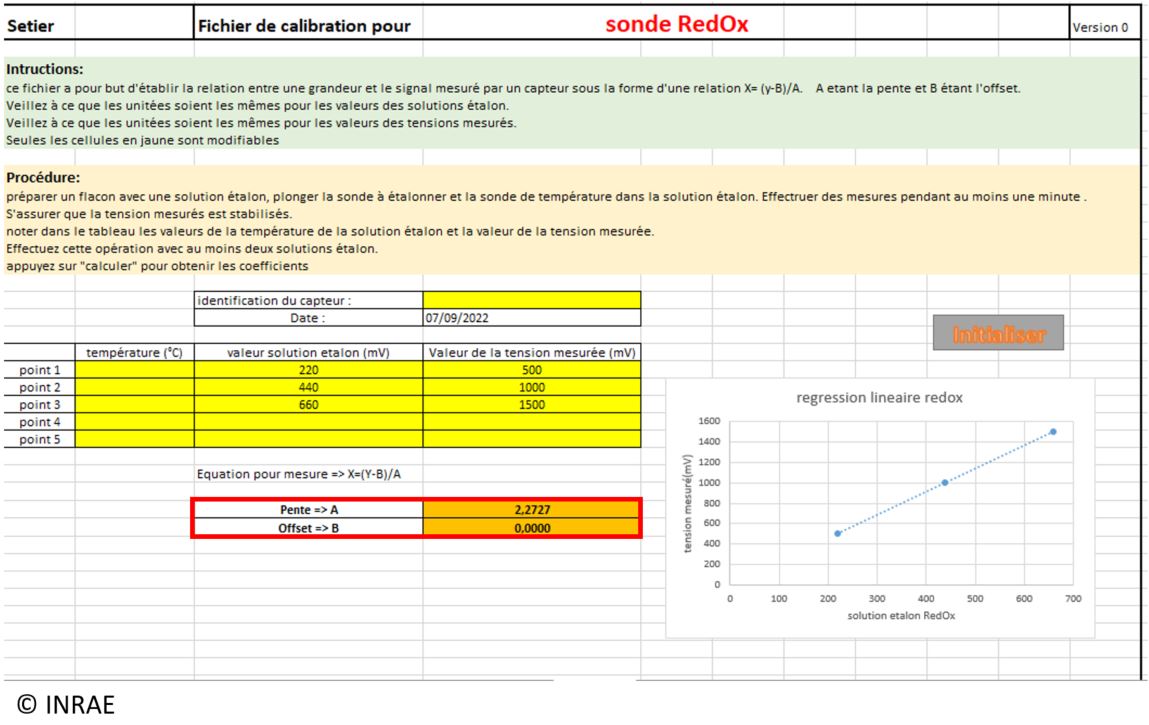
Introduzca cada coeficiente A y B por separado en la interfaz web del datalogger y pulse «enviar». Cada envío contiene un solo coeficiente.
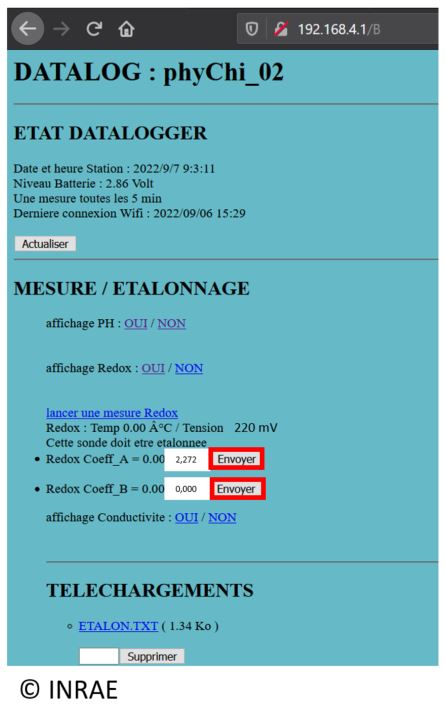
La calibración del sensor Redox ha concluido. Realice una medida en una solución patrón para confirmar la precisión.
Calibración de Conductividad#
Tome el sensor de conductividad y enjuáguelo con agua desmineralizada. Procédalo igualmente con el sensor de temperatura.
Secar ambos sensores con papel absorbente. Atención, para el sensor de conductividad no tocar el electrodo de platino.
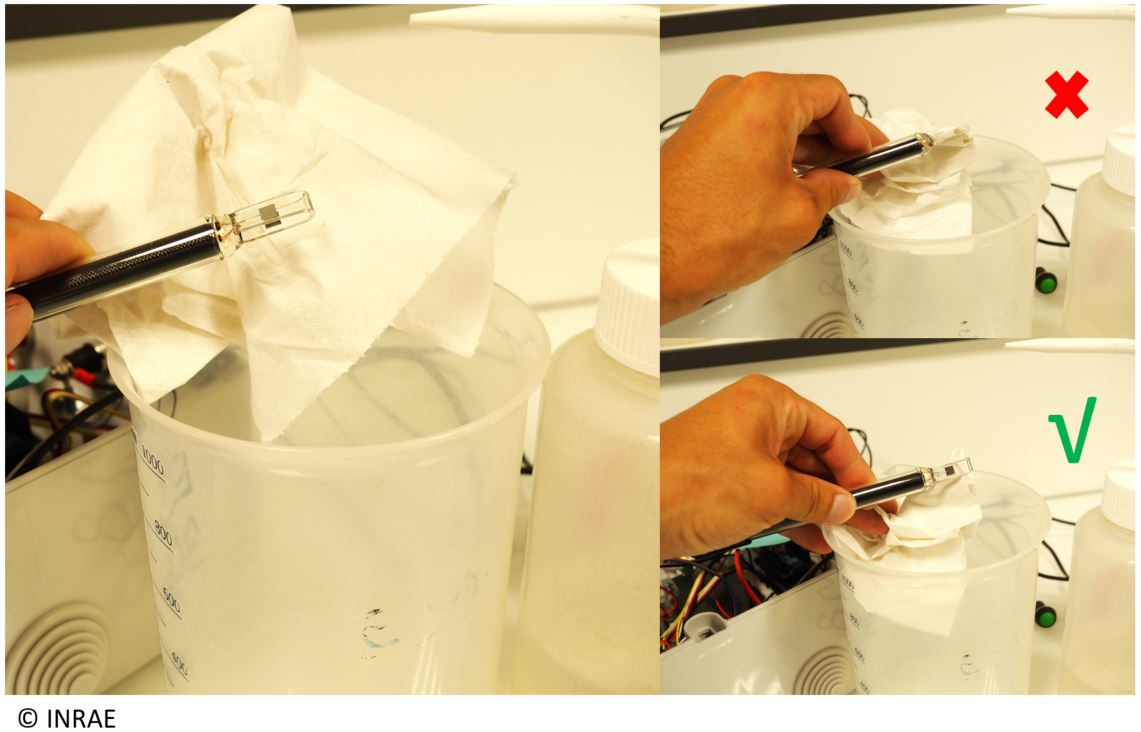
Tomar la primera solución patrón y verterla en un vaso limpio. Luego introducir la sonda de conductividad y la de temperatura en el vaso.
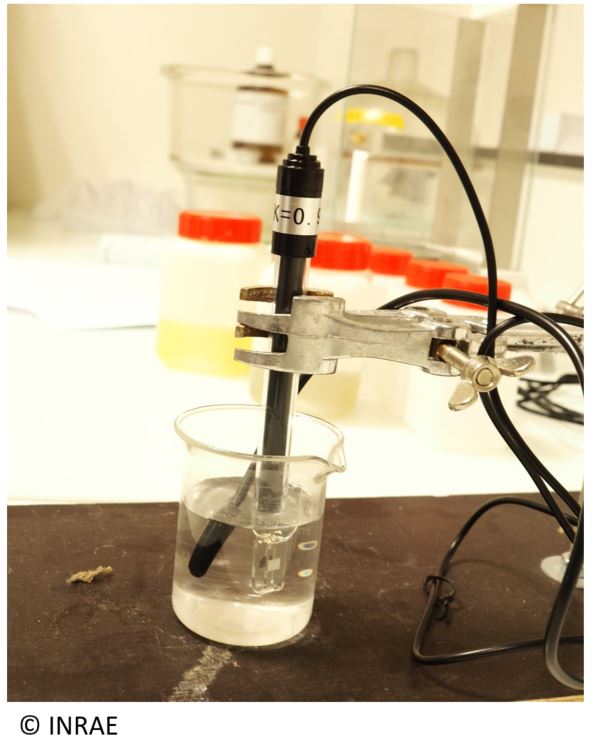
#. Presser le bouton poussoir afin d’activer le wifi sur votre datalogger, puis connecter votre téléphone ou votre ordinateur sur le wifi (ici, le nom de la connexion wifi est phy_Chi_02). Sur le navigateur, entrer l’adresse IP suivante : 192.168.4.1. Le Wifi n’est accessible que si la station ne mesure pas (LED éteinte).
En la página web, pulsar «Oui» después de «affichage Conduc» para abrir la sección de Conductividad.
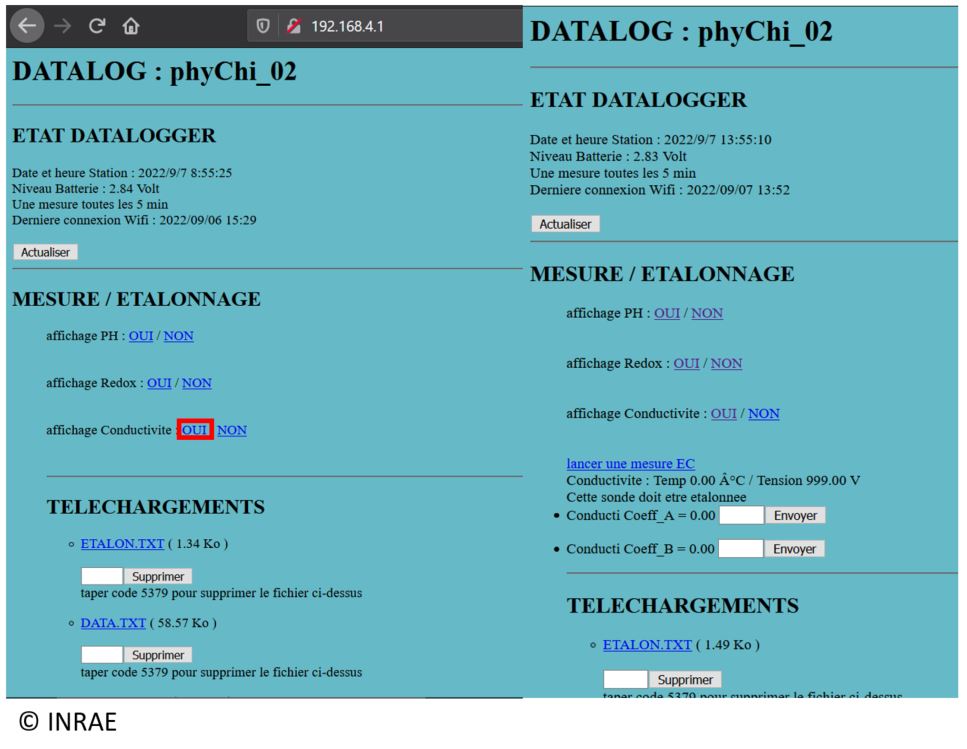
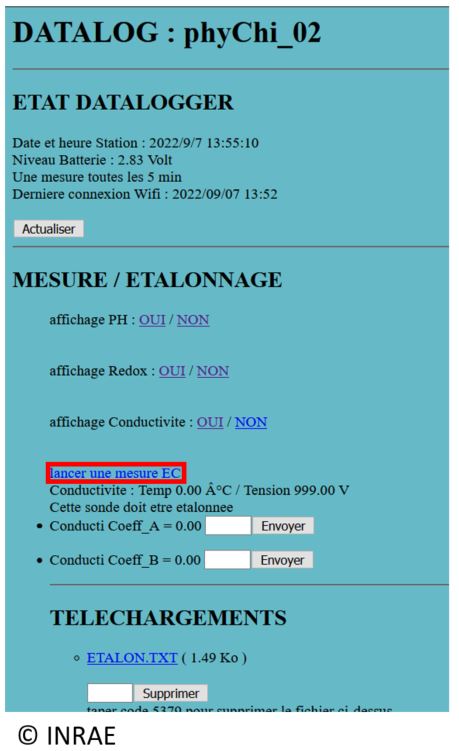
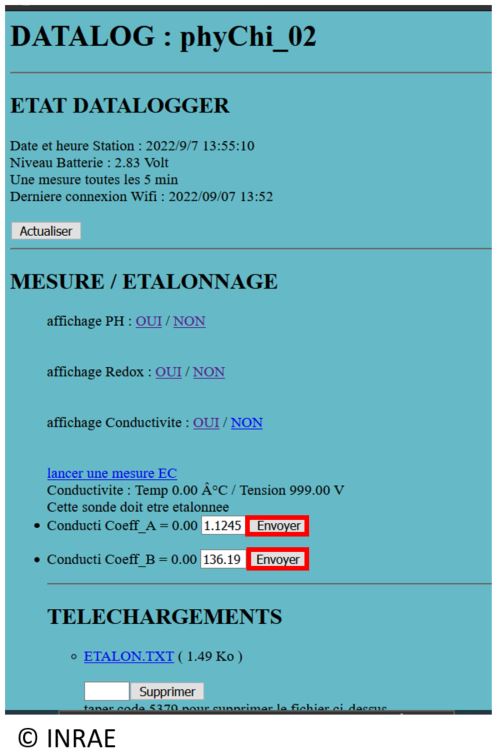
Hacer clic en «lancer une mesure EC» para iniciar una medida con el sensor de conductividad y temperatura en la primera solución patrón.
En el ordenador, haga clic derecho sobre el archivo «setier_fichier_calibration» y elija «propiedades».
En la pestaña «General» al final, marque la casilla «desbloquear».
Pulse «OK».
Abrir el archivo Excel «setier_fichier_calibration» y luego la hoja Conductividad.
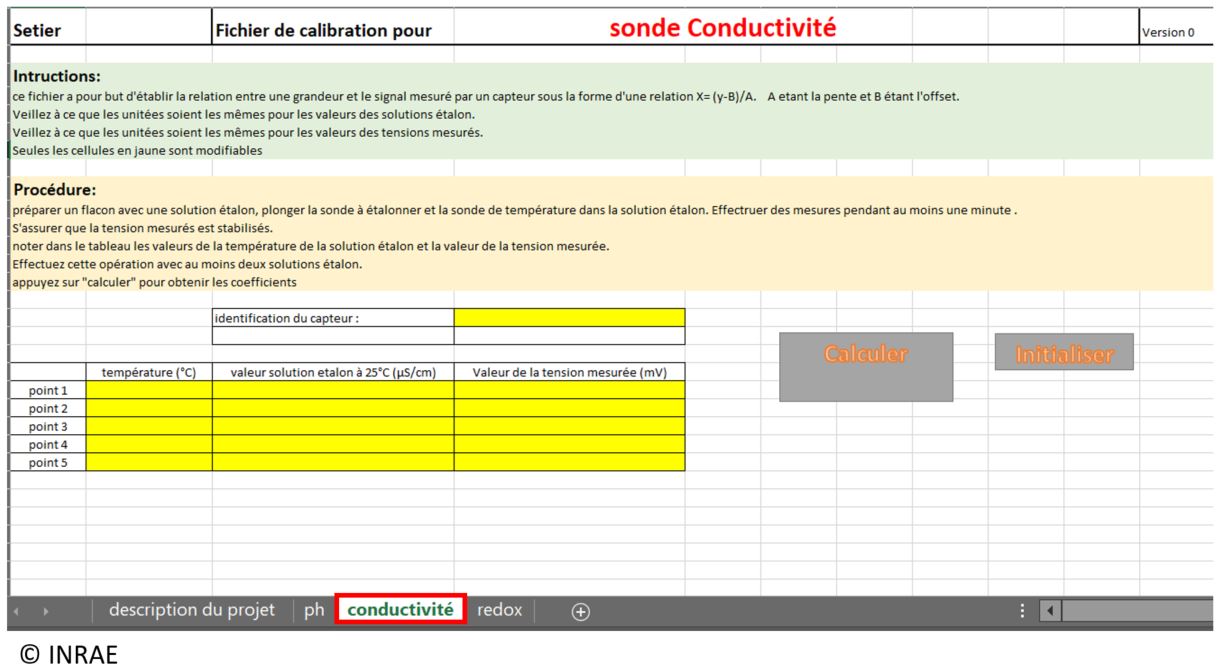
Cuando la medida haya finalizado, copiar el voltaje medido al cuadro Excel (columna «valeur de la tension mesurée (mV)») la temperatura medida por el sensor de temperatura y el valor teórico de la solución patrón (columna «valeur solution étalon»). En este caso la solución patrón tiene 84 µS/cm.
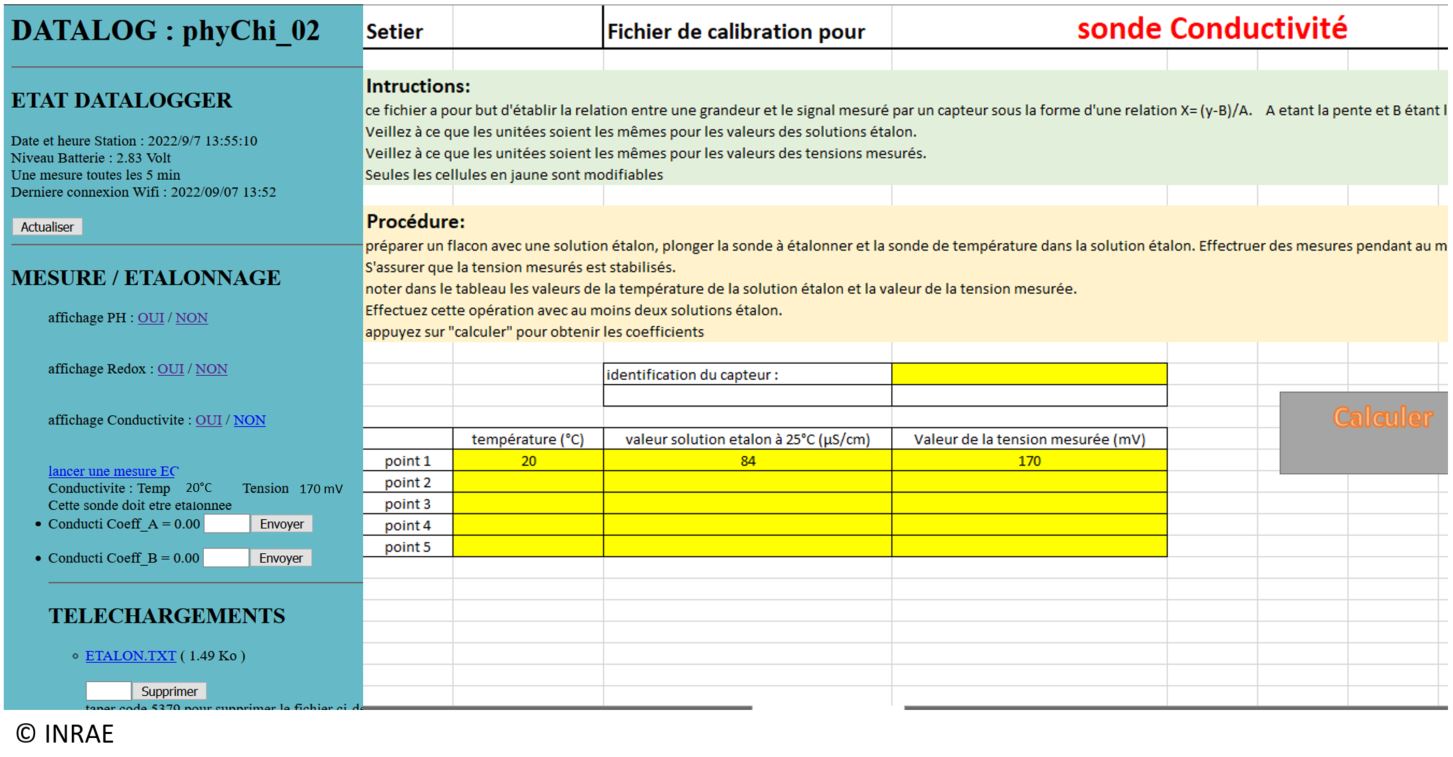
Según se realice una calibración de 2 o 3 puntos, repetir los pasos 1‑8 con las demás soluciones patrón. El voltaje, la temperatura y el valor teórico de la solución deben anotarse en la tabla, en las filas punto 2 y punto 3. En este caso las otras dos soluciones son 200 µS/cm y 1413 µS/cm.
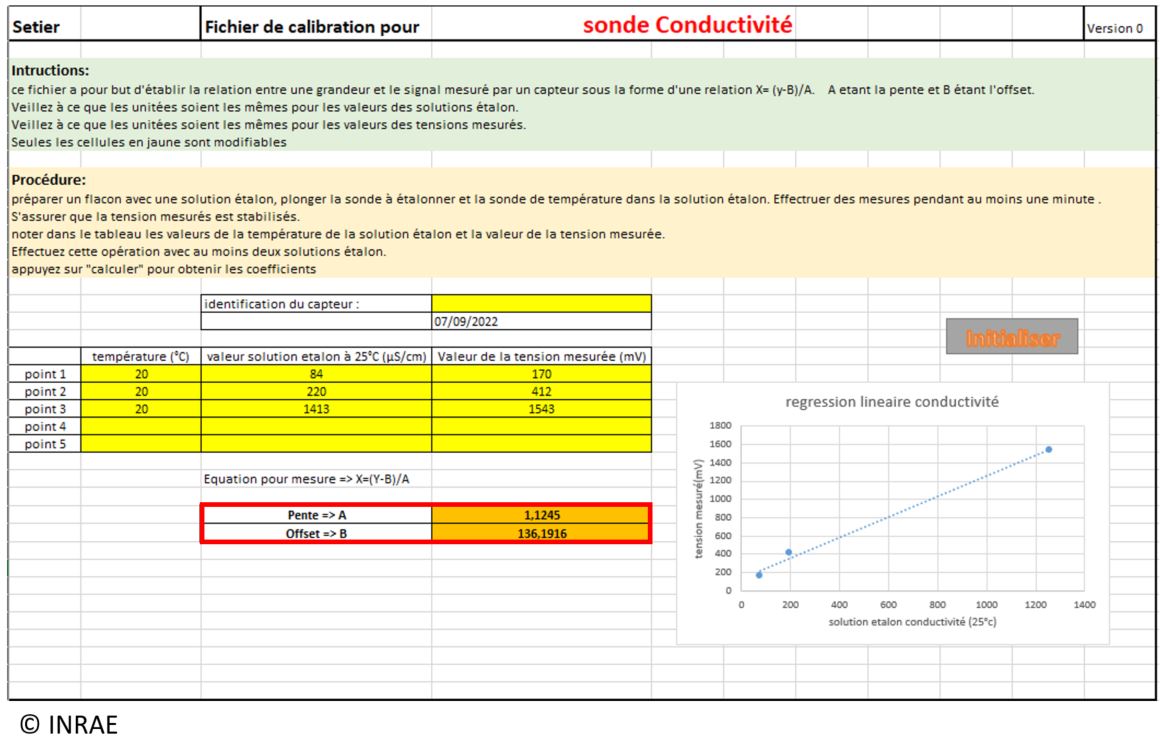
Una vez completados todos los puntos de calibración en la hoja Excel, pulsar calculer para calcular los coeficientes A y B.
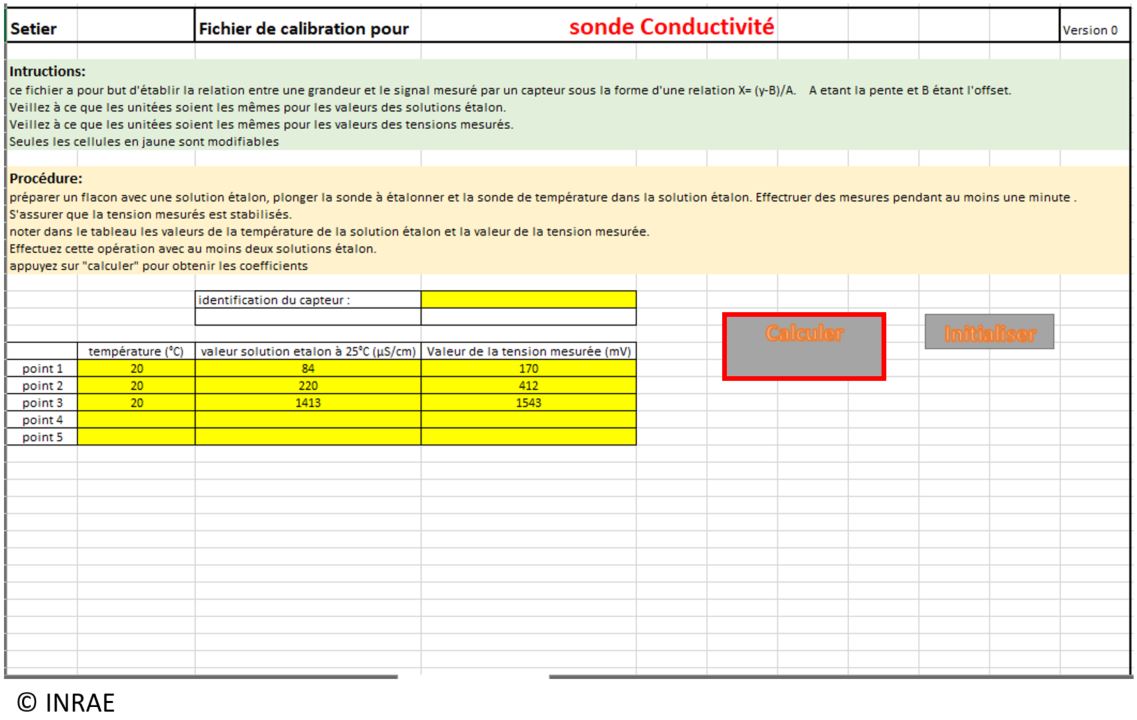
Se muestra la curva de calibración y aparecen los coeficientes A (pendiente) y B (desplazamiento).
Introduzca cada coeficiente A y B por separado en la interfaz web del datalogger y pulse «enviar». Cada envío contiene un solo coeficiente.
La calibración del sensor de conductividad ha finalizado. Puede realizar una medida en una de las soluciones patrón para verificar que la calibración es correcta.
Calibración O₂#
Tomar el sensor O₂, desenroscar su membrana y rellenarla con una solución de 0,5 mol/L de sosa cáustica (NaOH) usando una pipeta. La membrana debe quedar llena de sosa. Atención, la sosa es un producto químico peligroso; usar guantes, gafas y bata.
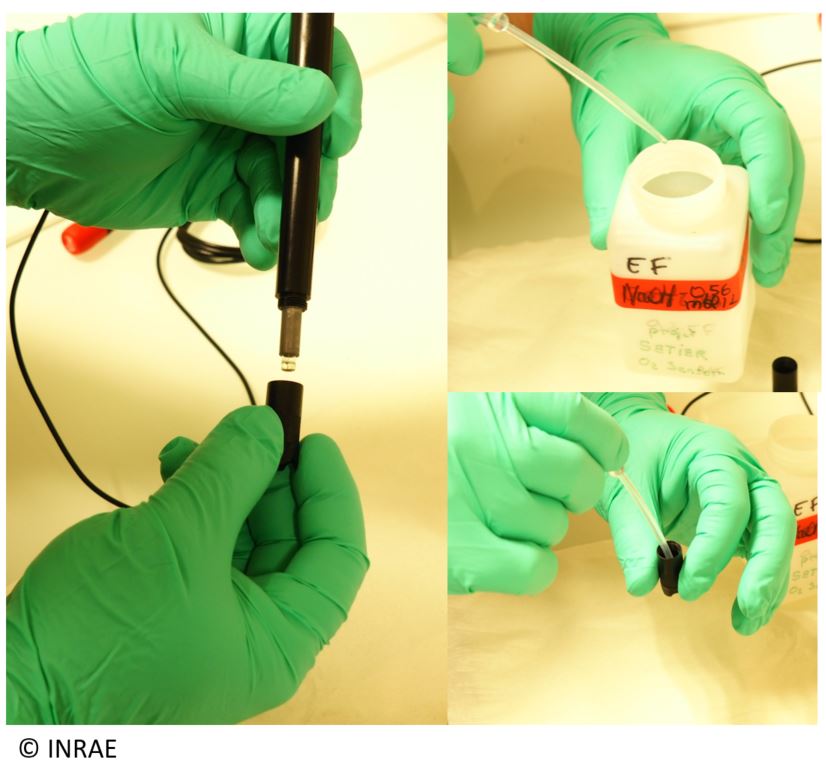
Volver a enroscar la membrana en el sensor O₂. Precaución, la sosa podría derramarse.
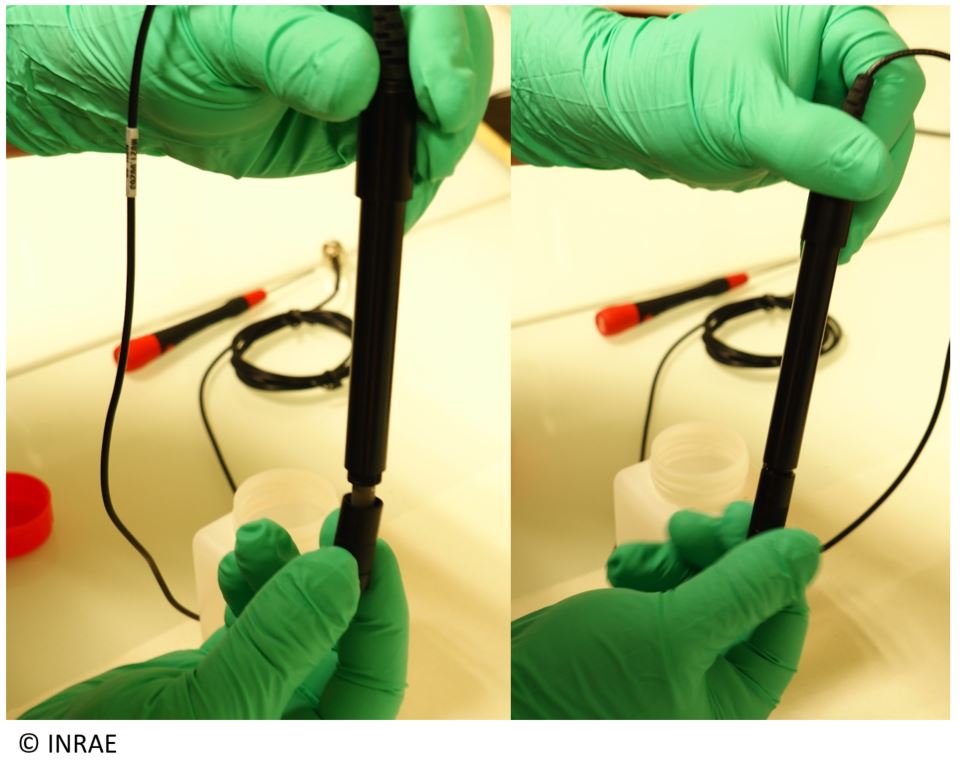
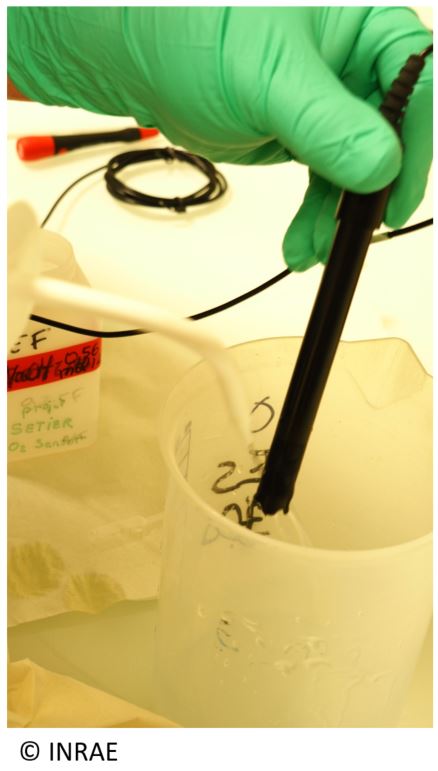
Limpiar después el sensor O₂ con agua desmineralizada. Hacer lo mismo con el sensor de temperatura.
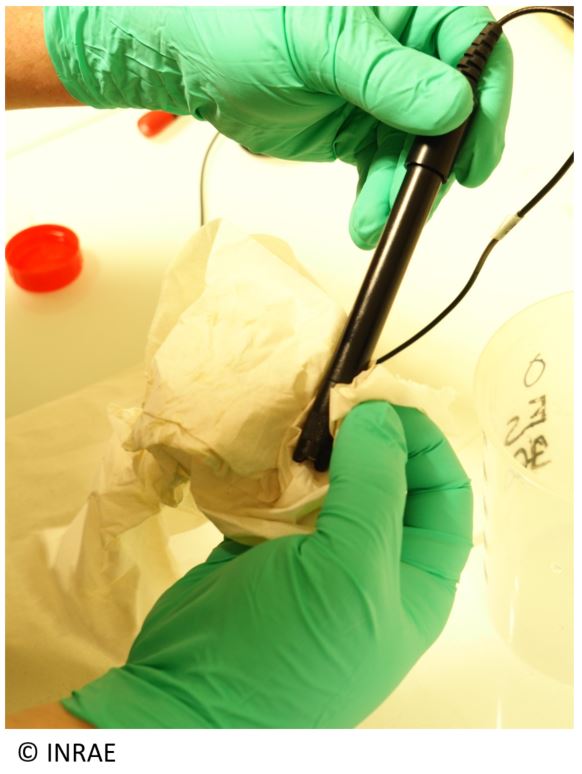
Secar ambos sensores con papel absorbente.
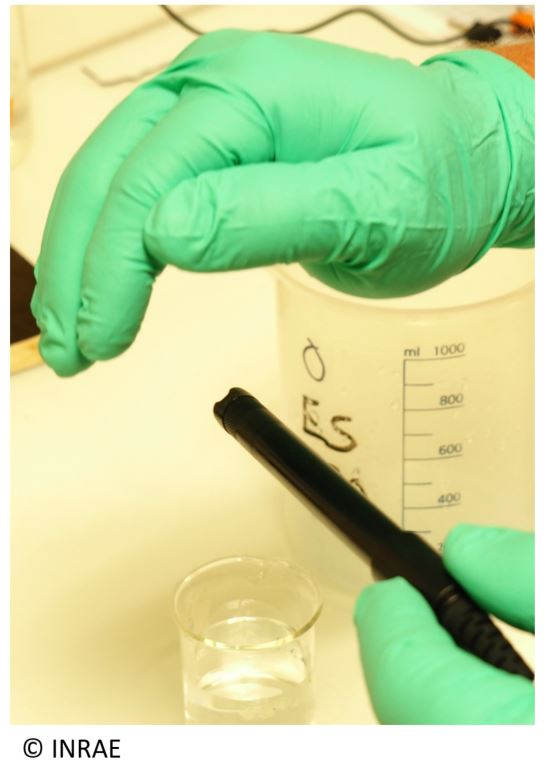
En la primera fase de calibración, los sensores deben colocarse en aire ambiente sin luz.
Presser le bouton poussoir afin d’activer le wifi sur votre datalogger, puis connecter votre téléphone ou votre ordinateur sur le wifi (ici, le nom de la connexion wifi est phy_Chi_02). Sur le navigateur, entrer l’adresse IP suivante : 192.168.4.1. Le Wifi n’est accessible que si la station ne mesure pas (LED éteinte).
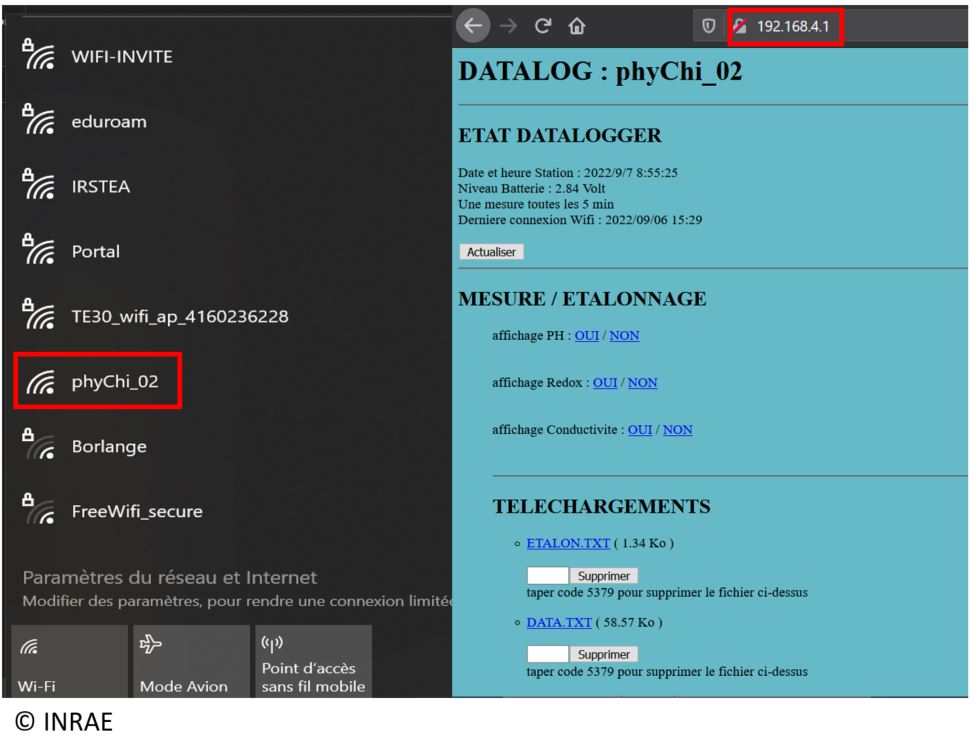
En la página web, pulsar «Oui» después de «affichage O2» para abrir la sección O₂.
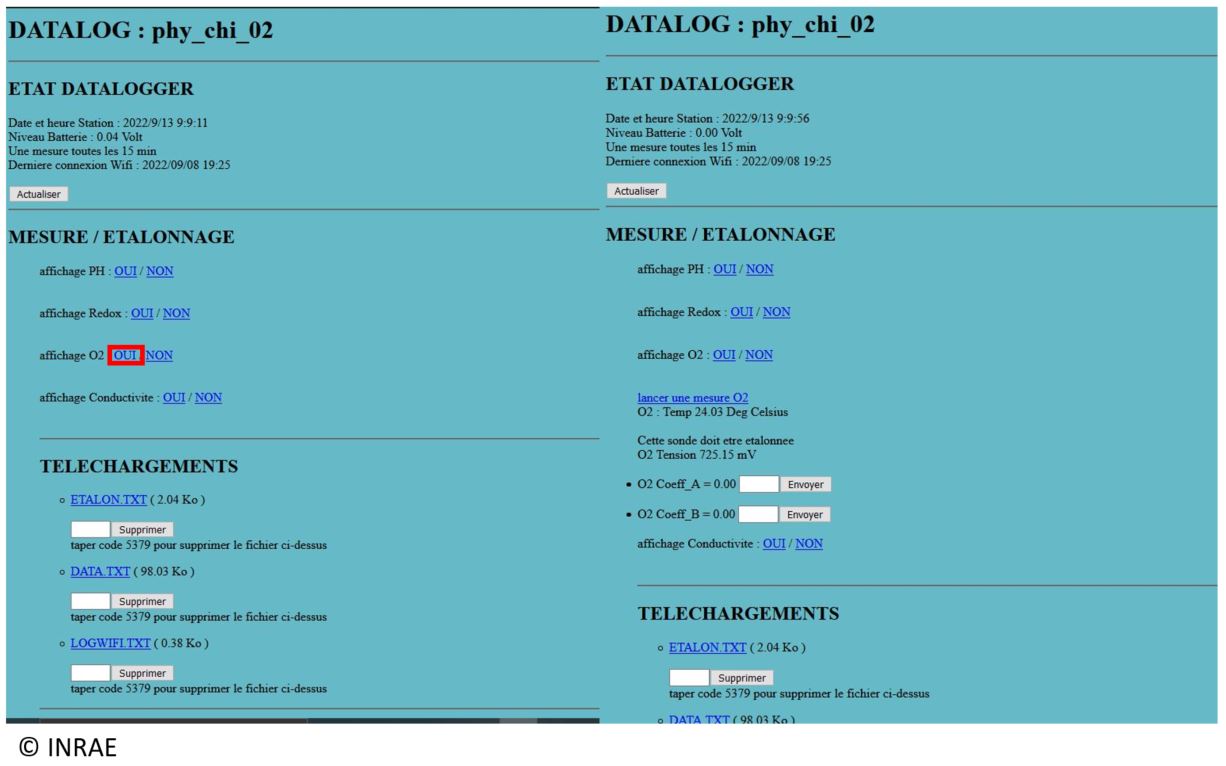
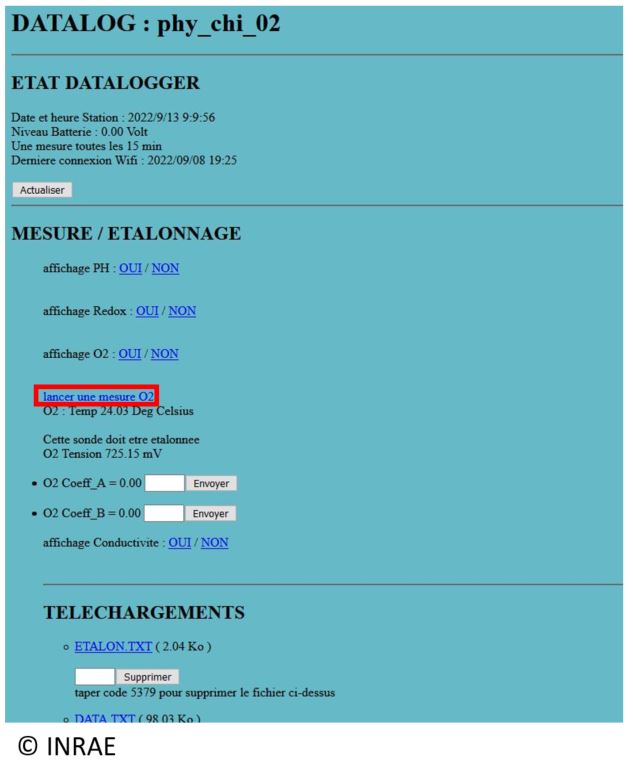
Hacer clic en «lancer une mesure» para iniciar una medida con el sensor O₂ en la primera solución patrón.
En el ordenador, haga clic derecho sobre el archivo «setier_fichier_calibration» y elija «propiedades».
En la pestaña «General» al final, marque la casilla «desbloquear».
Pulse «OK».
Abrir el archivo Excel «setier_fichier_calibration» y luego la hoja O₂.
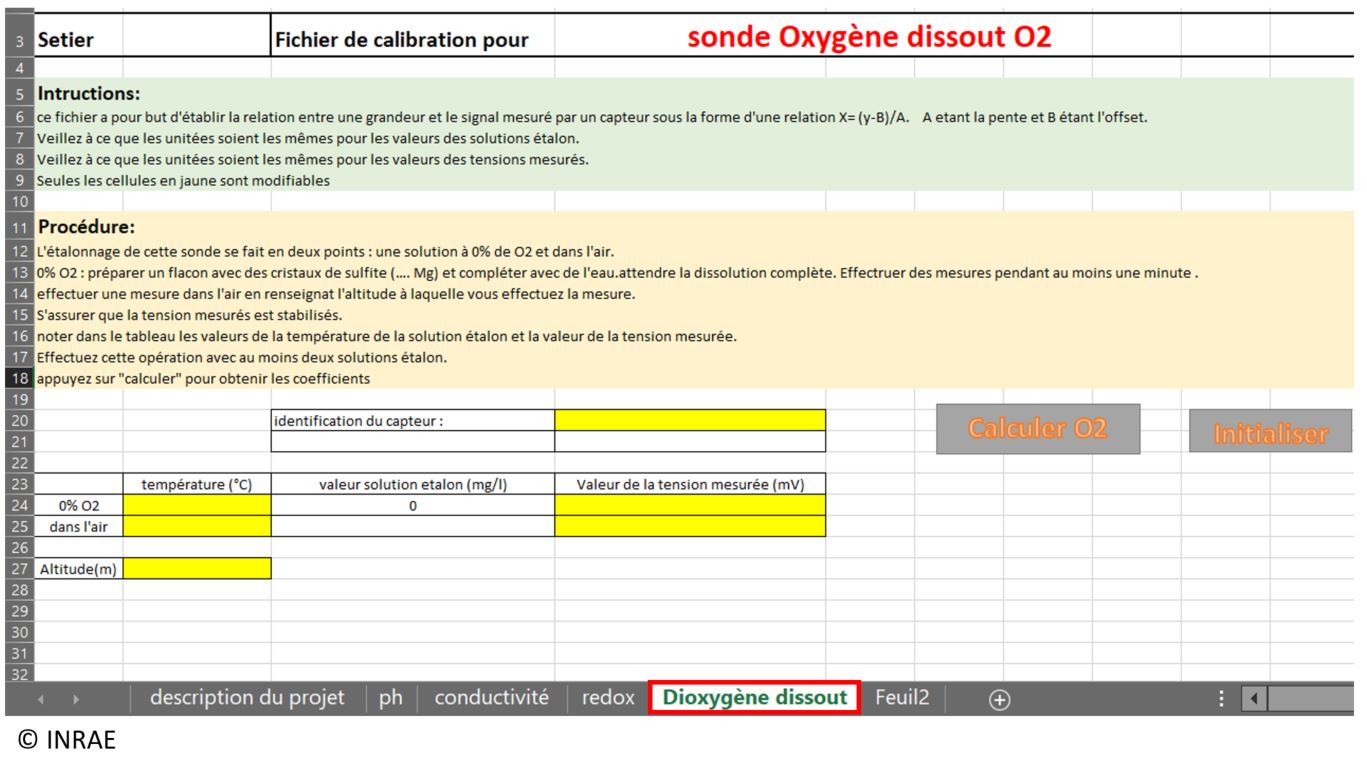
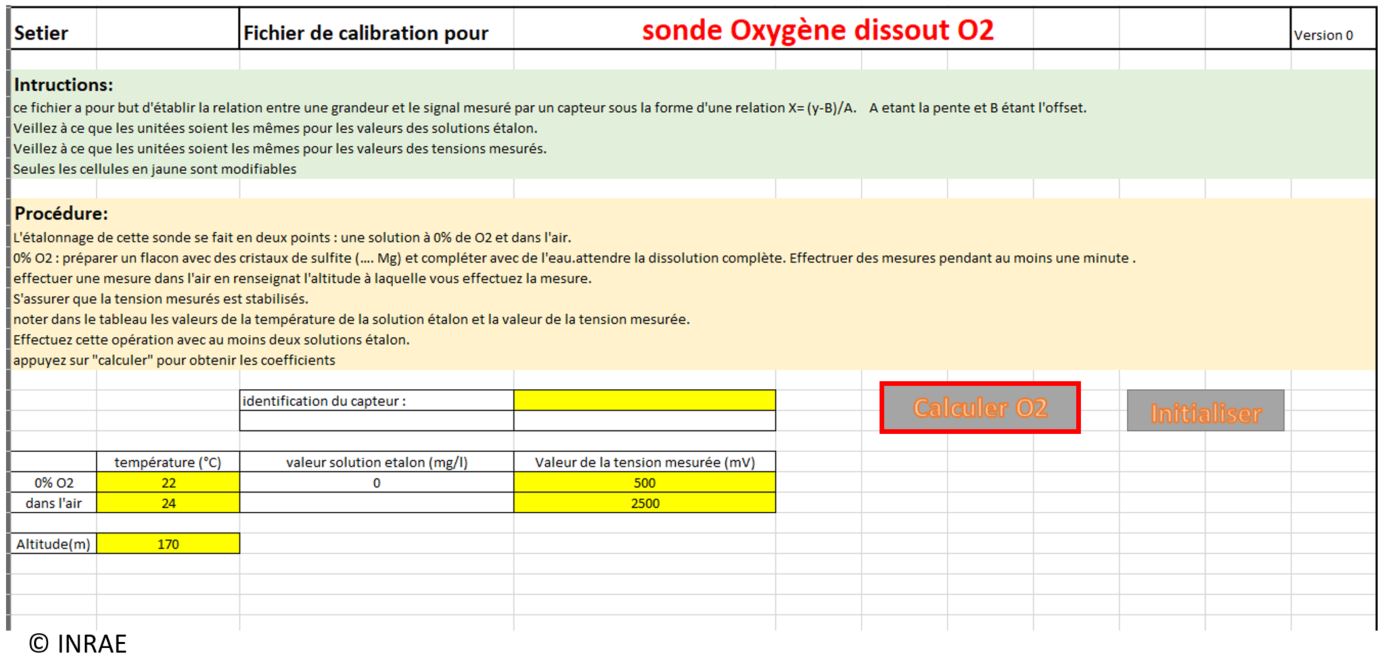
Cuando la medida finalice, registrar el voltaje medido en la hoja Excel (columna «valeur de la tension mesurée (mV)») la altitud del punto de medida y la temperatura. En este caso la medida se hizo a 170 m sobre el nivel del mar y a 24 °C. Con esos datos la hoja Excel calculará automáticamente la concentración de oxígeno en mg/L.
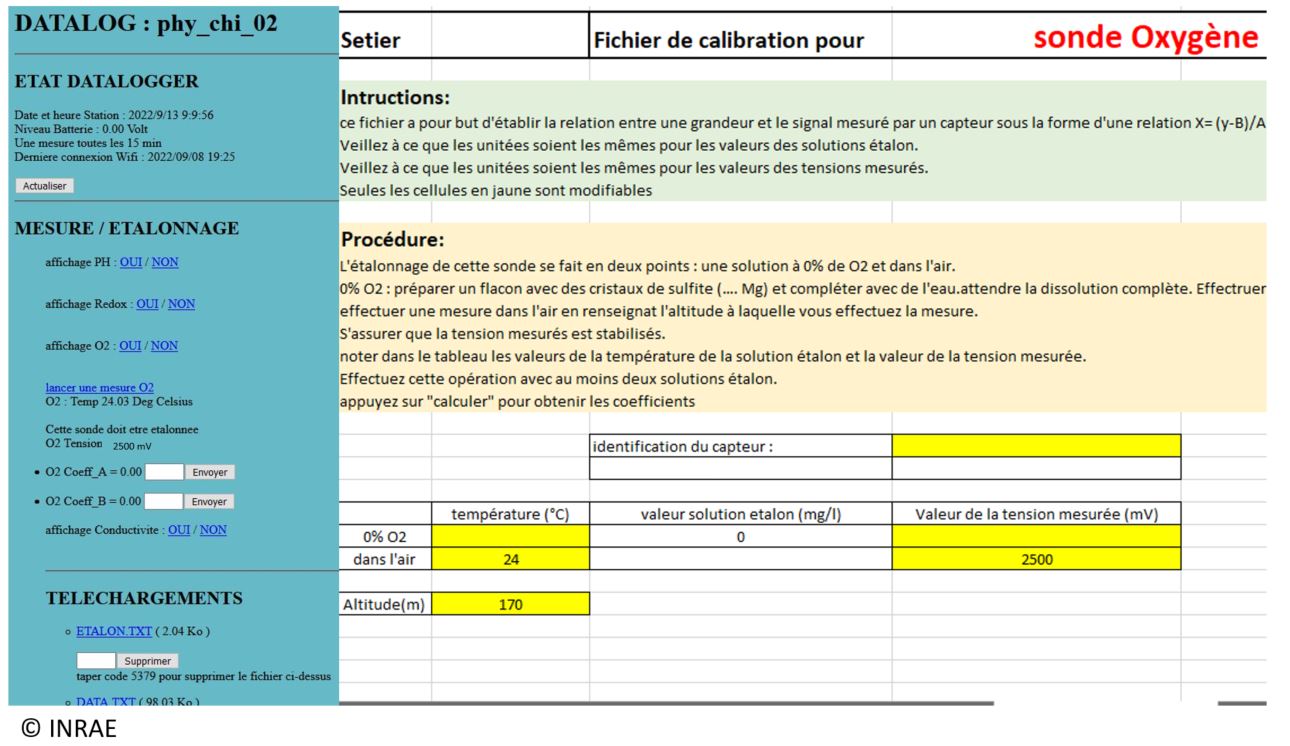
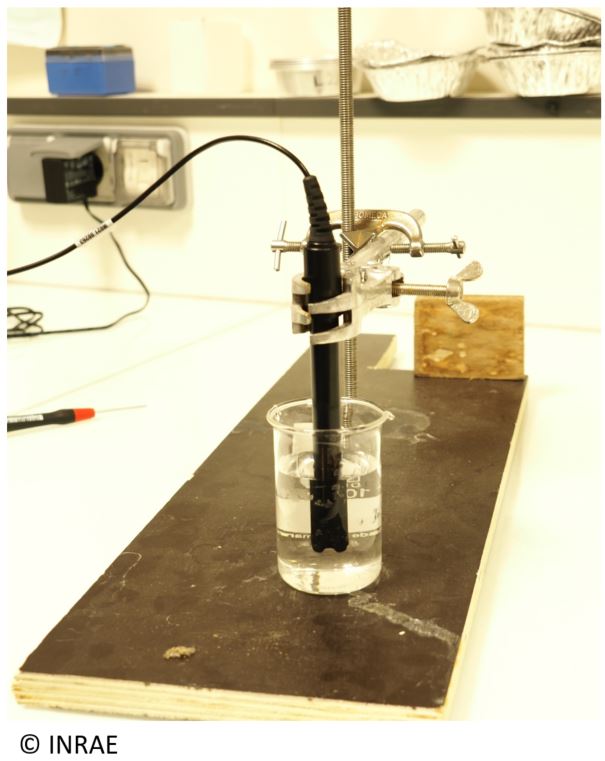
Para el segundo punto, disolver 0,15 g de sulfito en 1 L de agua y esperar 20 min. El sulfito desoxigena el agua. Introducir el sensor en la solución desoxigenada y lanzar una medida. Anotar el voltaje medido en la fila correspondiente a 0 mg/L.
Pulsar «calculer» para calcular los coeficientes A y B.
Aparece una curva de calibración y los coeficientes A (A=pendiente) y B (B=desplazamiento) se conocen.
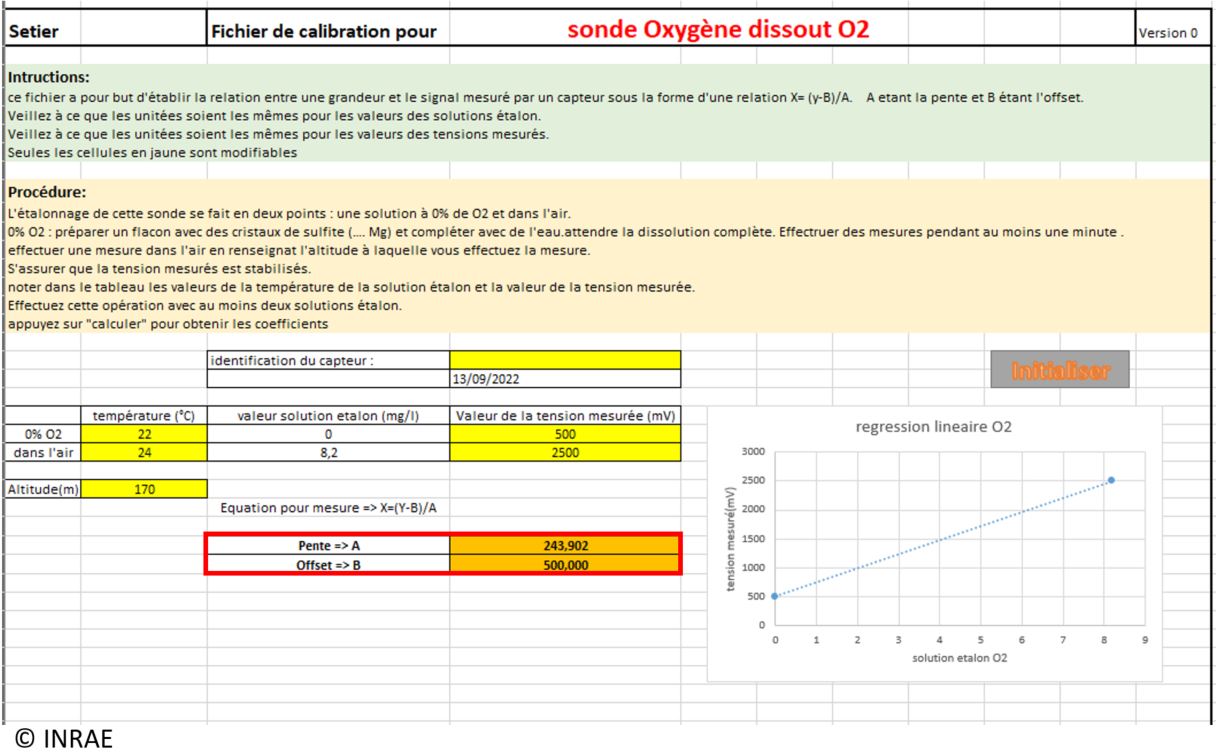
Introduzca cada coeficiente A y B por separado en la interfaz web del datalogger y pulse «enviar». Cada envío contiene un solo coeficiente.
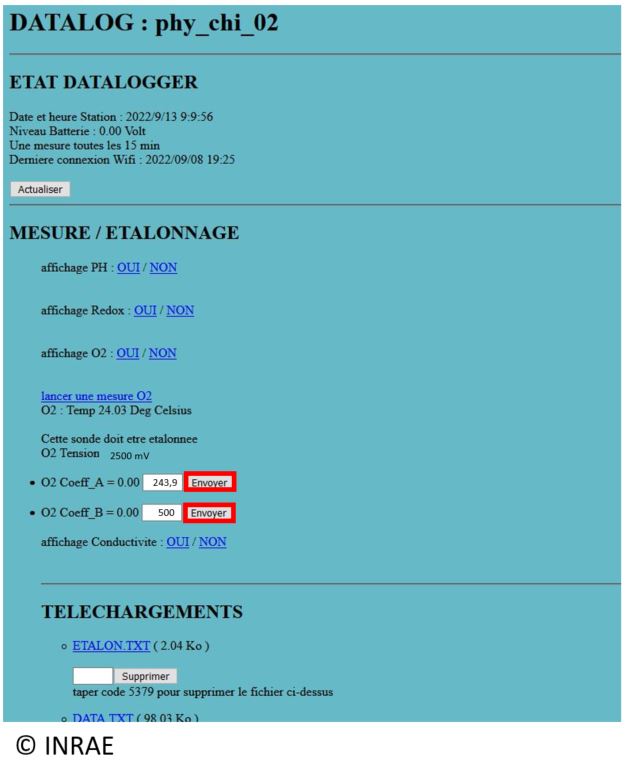
La calibración del sensor O₂ ha finalizado. Puede iniciar una medida en una de las soluciones patrón para comprobar que la calibración ha sido exit.
Utilisation du Wifi#
Le datalogger est composé d’une LED permettant d’appréhender le système de fonctionnement de la centrale en temps réel. Les informations fournies par la LED sont les suivants : - Lorsque la LED est éteinte, le système est en veille. - Lorsque la LED est violet clignotant, le système est en cours d’initialisation. - Lorsque la LED est bleue, le système est en cours de mesure. - Lorsque la LED est jaune, le Wi-Fi du système est allumé.
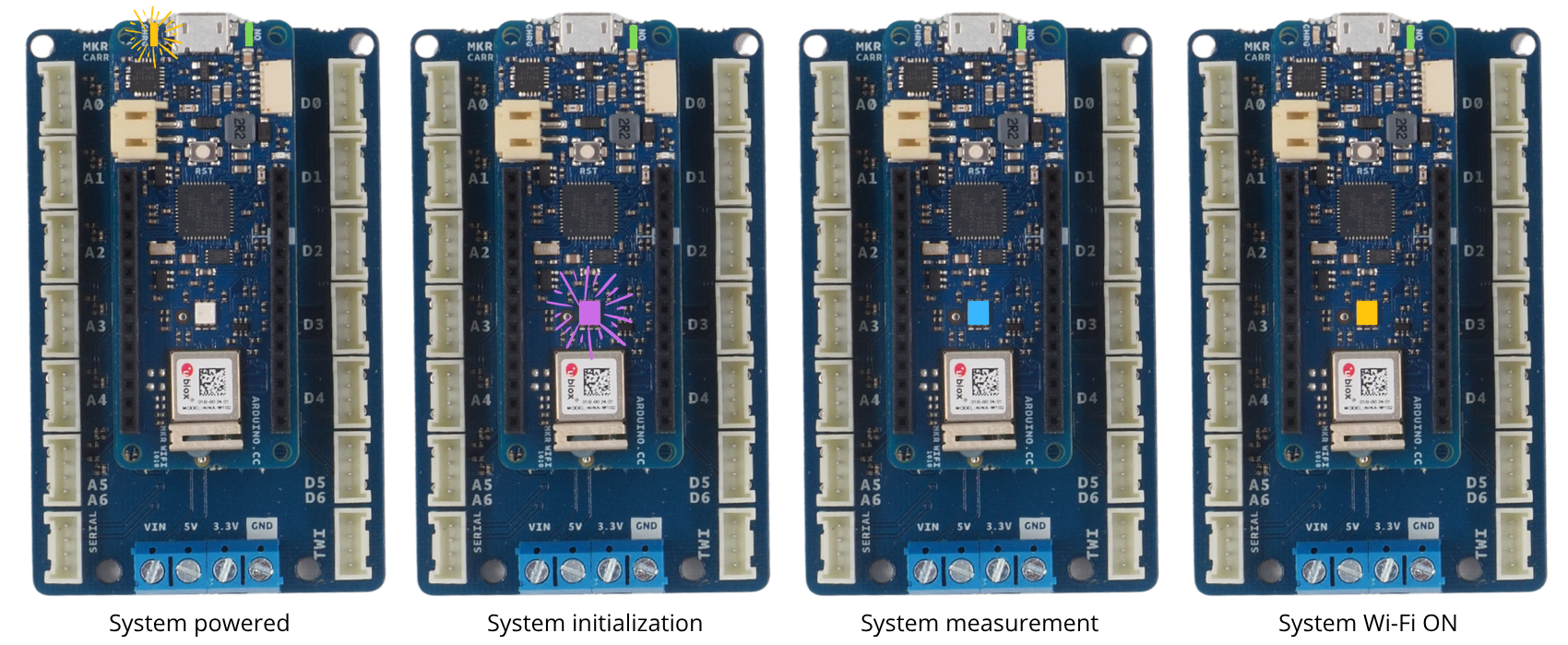
Lorsque la LED est éteinte, le système est en veille, Pour démarrer le Wi-Fi, il faut utiliser le bouton poussoir. Lorsque le système est en cours de mesure, la LED est allumée en bleu, le fait d’appuyer sur le bouton poussoir allumera donc le wifi à l’issue du cycle de mesure. Après allumage du Wifi, la LED est allumée en Jaune pendant 15 minutes, soit la durée pendant laquelle le Wifi restera allumé.
Appuyer sur le bouton poussoir afin d’activer le wifi. Chercher sur son téléphone, ordinateur ou tablette le nom du wifi (ici phy_Chi_02) et connectez vous. Le Wifi n’est accessible que si la station ne mesure pas (LED éteinte). Attention à bien penser à désactiver les données mobiles sur votre téléphone.
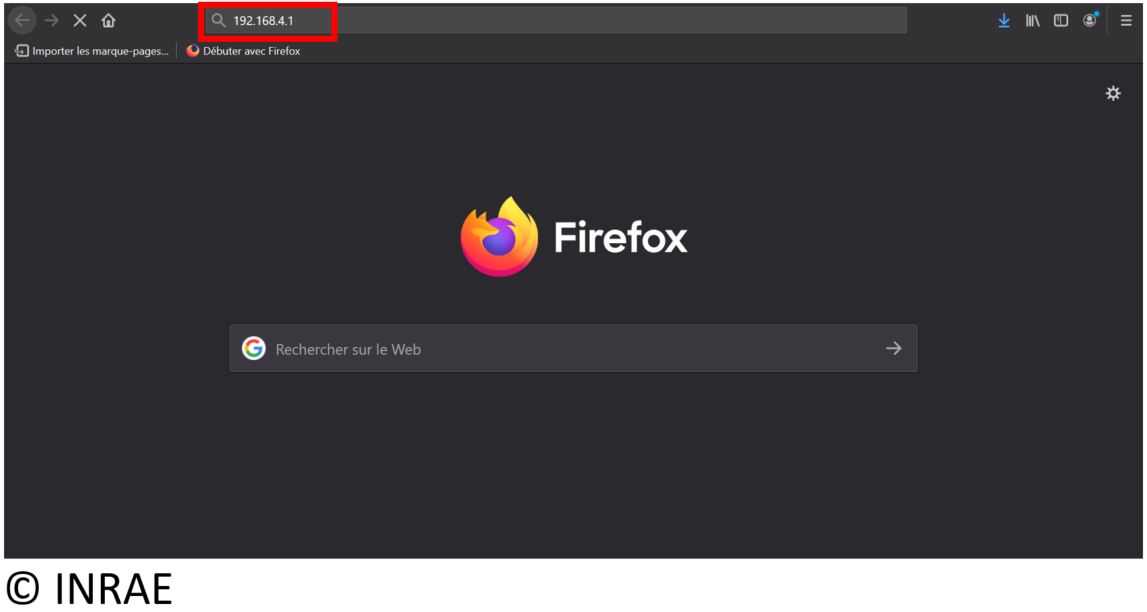
Entrer le lien suivant sur un navigateur 192.168.4.1. La page ci-contre apparait.
Selon votre type de datalogger, vous avez différentes pages qui apparaissent. Pour tous les dataloggers, vous pouvez télécharger les données enregistrées ainsi que l’historique des connexions wifi. Vous pouvez également supprimer ces derniers fichiers. Il est également possible de faire une mesure instantanée, qui ne sera par contre pas enregistrée. Pour le datalogger physico-chimique, vous pouvez effectuez la calibration de vos capteurs comme expliqué précédemment.
Utilisation application VisuSetier#
La aplicación VisuSetier permite, después de recuperar los datos de su datalogger, visualizarlos en forma de gráfico (medida del datalogger en función del tiempo).
VisuSetier datalogger de caudal#
La aplicación VisuSetier permite, en este caso, trazar en tiempo real la medida de la altura del agua y el caudal (en función del canal Venturi donde se encuentra el sensor).
Ejecute la aplicación VisuSetier y abra la sección «altura del agua».
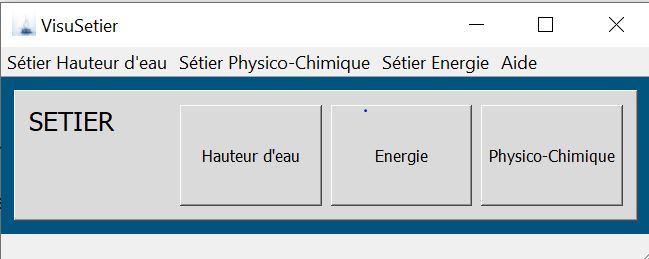
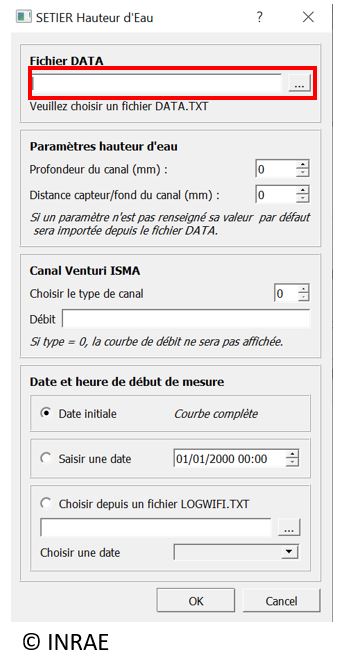
Abra el archivo «Data.txt» en la aplicación.
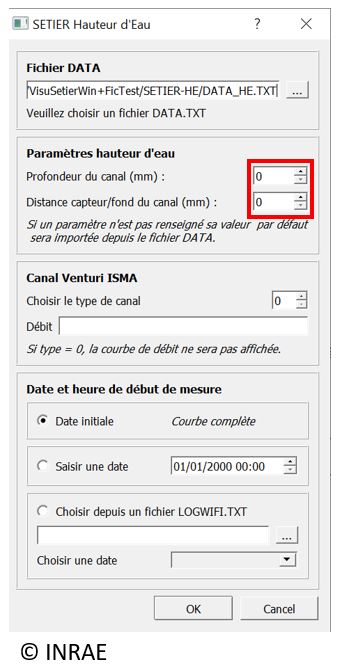
En las celdas correspondientes, indique la profundidad del canal y la distancia sensor / fondo del canal.
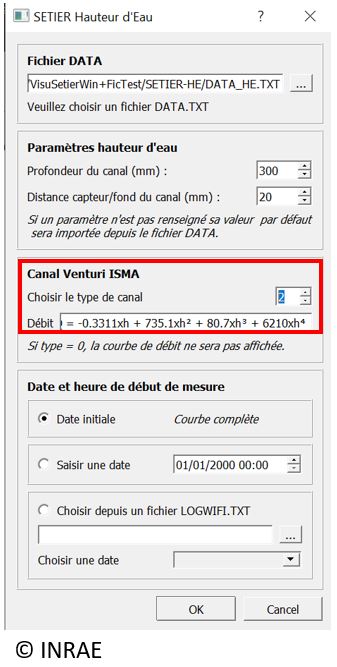
En la celda correspondiente, indique el tipo de canal Venturi donde se encuentra el canal (aquí canal tipo 2).
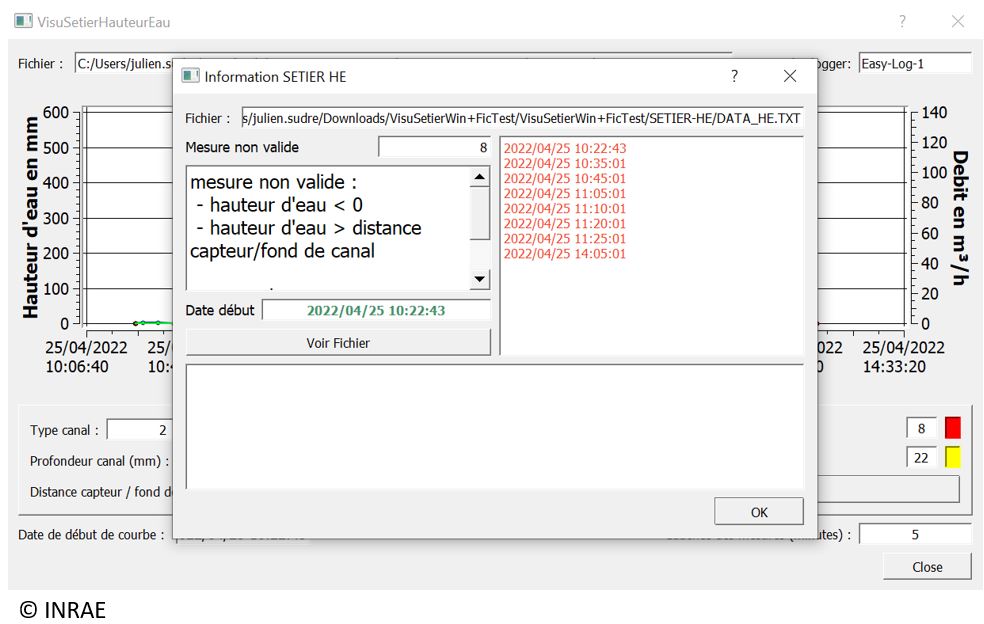
Aparece la pestaña siguiente. Muestra la gráfica de la altura del agua y el caudal.
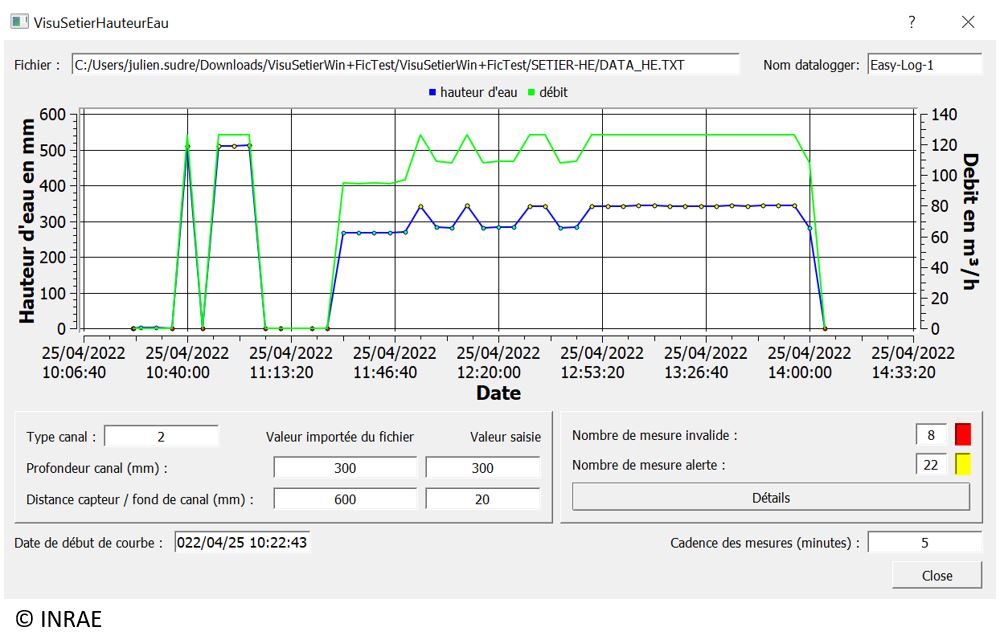
Hay una pestaña que permite visualizar los datos atípicos, por ejemplo cuando el valor es superior a la profundidad del canal.
VisuSetier datalogger físico‑químico#
La aplicación VisuSetier permite, en este caso, trazar en tiempo real la medida de los diferentes sensores físico‑químicos.
Ejecute la aplicación VisuSetier y abra la sección «físico‑químico».
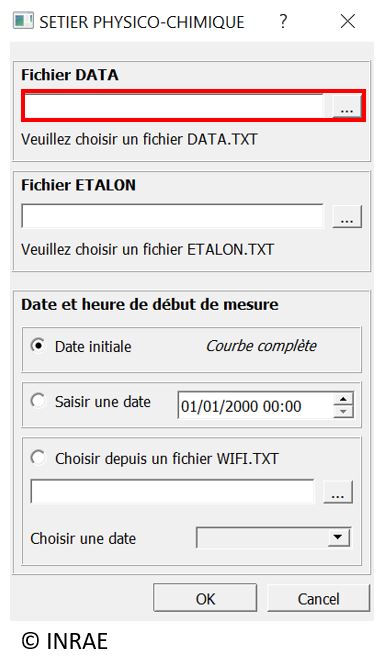
Seleccione el archivo de texto que contiene los datos de los sensores físico‑químicos. Es posible elegir un archivo de referencia para mostrar las fechas de calibración en los gráficos.
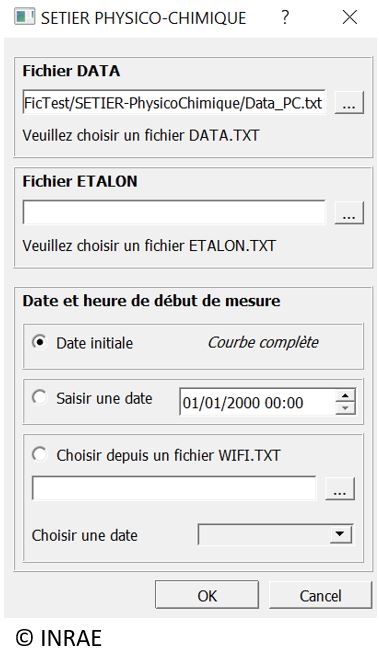
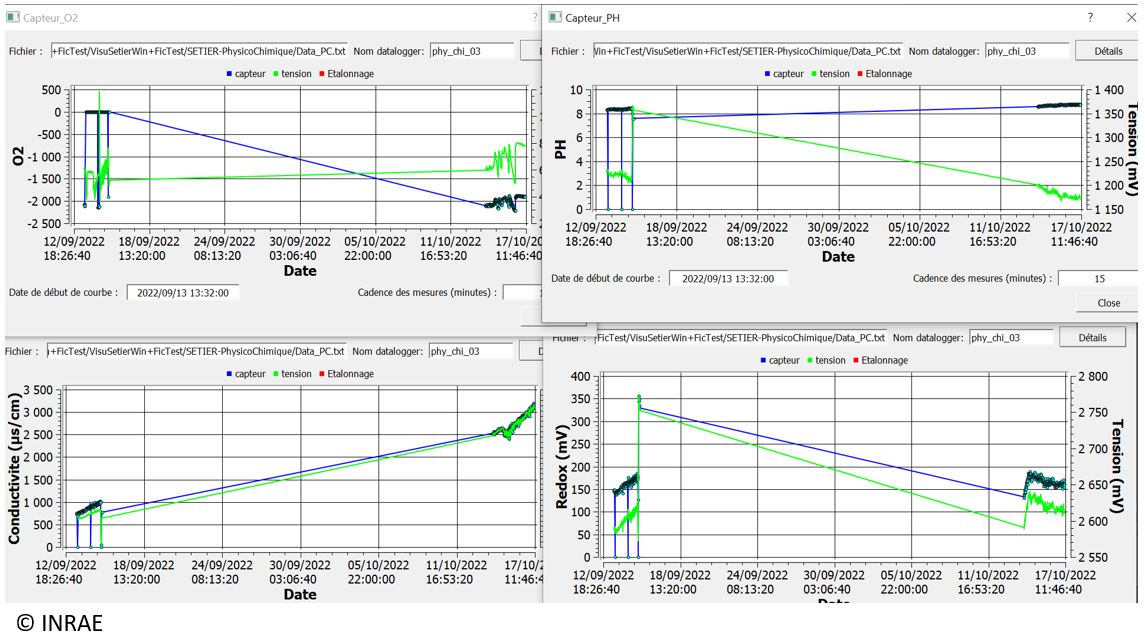
Mostrar los gráficos asociados a los diferentes sensores.